Cursive Forever
- By
Modern DOT Tracker to help maximize your DOT Uptime on your Targets

Cursive Forever3_small.png
CursivePerformacneMonitor.png
Cursive Optionen.png
matrixview.png
Description
Cursive Forever
For World of Warcraft: Forever · 1.7.2
English first — Deutsch weiter unten.
Cursive Forever is a DoT and debuff tracker. It brings your effects on multiple enemies into one clear overview, so you can see what is running, how much time remains and which target needs your attention — from solo fights to raids.
Your DoTs and debuffs at a glance
- Up to 40 enemies in two columns, with your current target highlighted.
- Your own harmful effects, with icons and remaining times.
- Health display your way: a health bar or a percentage in Standard and Matrix; a health bar with percentage in Bars.
- Spell filters for all nine classes, with separate choices for solo, group and raid play.
- Raid markers and target priority: bring enemies with your preferred marker to the top.
- Outside combat, follow your selected hostile target. During combat, keep several enemies in view at once.
Tracked enemies stay in the list when you turn away. Information for enemies outside your view may show their last known state until it can be updated.
Enable enemy nameplates to help Cursive find nearby enemies. Adjust the tracker's size and position to fit your interface.
Choose Standard, Matrix or Bars
Under Combat display, choose Standard, Matrix or Bars directly with the three selection buttons. Standard is selected initially, and your choice is saved. All three show your enemies, health and effects.
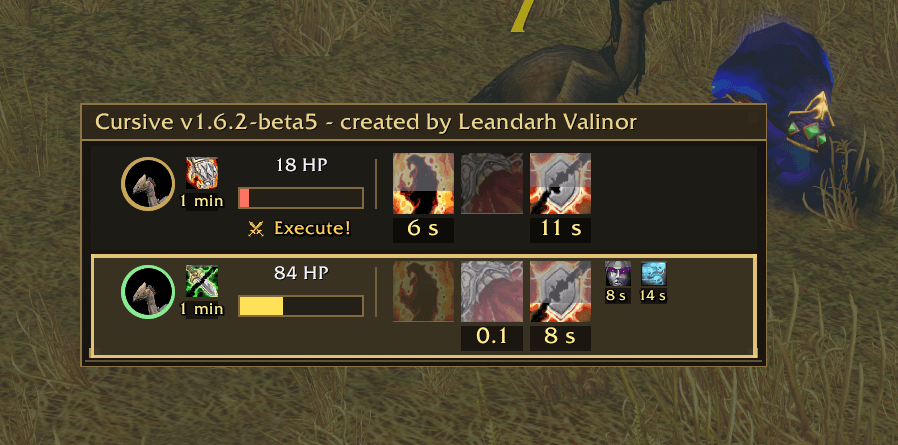
Standard keeps familiar portraits, individual effect icons and remaining times. The portrait and curse sit closer to the frame and effect area, saving width while keeping the main symbols easy to read. Evenly spaced rows help you compare several enemies.
The compact Standard view: portrait and utility curse on the left, health beside them, large main DoT icons with remaining times, and smaller additional effects on the right.
Die kompakte Standardansicht: Porträt und unterstützender Fluch links, daneben die Lebensanzeige, große Haupt-DoTs mit Restlaufzeiten und kleinere Zusatzeffekte rechts.
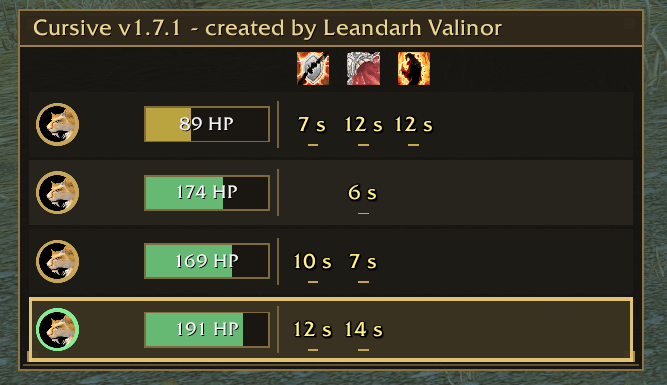
Matrix gives each chosen main effect one shared symbol above its column. Each enemy has a row of remaining times beneath those symbols, so you can compare the same effect straight down the list. The symbols repeat above the second group of enemies and stay visible when the window header is hidden.
Even more compact than Standard: shared effect icons above the columns, remaining times per enemy and health bars on the left. The Matrix view is shown here with four enemies and the current target highlighted.
Noch kompakter als Standard: gemeinsame Effektsymbole über den Spalten, Restlaufzeiten je Gegner und Lebensbalken links. Hier zeigt die Matrixansicht vier Gegner mit hervorgehobenem aktuellem Ziel.
Matrix uses shorter enemy rows, smaller portraits and a flatter shared symbol heading. In health-bar mode, the health number sits inside the bar; percentage mode keeps both health values. A small gold mark identifies an active main-effect cell, including permanent effects without a remaining time.
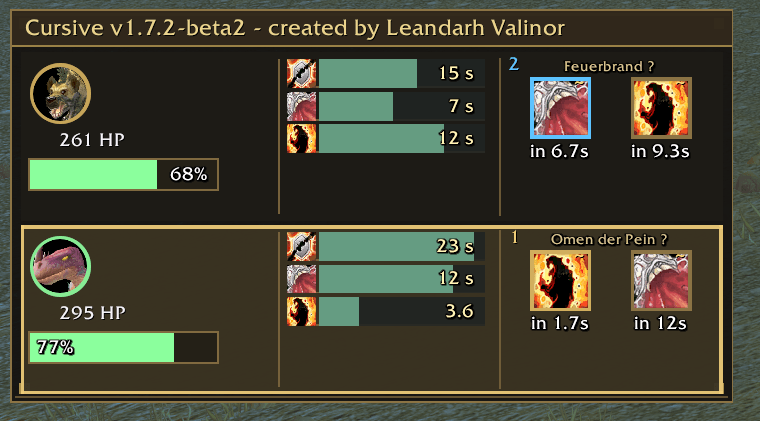
Bars groups the effects by enemy and stacks their remaining-time bars from top to bottom in your chosen priority order. Each bar shows the remaining share of that effect's own duration, with a spell icon and a numeric countdown. This makes it easy to follow several running effects without repeatedly checking their numbers.
Bars view with two enemies and spell names hidden for a narrower window. Icons, bars and countdowns remain visible; optional action suggestions appear on the right.
Balkenansicht mit zwei Gegnern und ausgeblendeten Zaubernamen für ein schmaleres Fenster. Symbole, Balken und Restzeiten bleiben sichtbar; rechts sind optionale Handlungsvorschläge eingeblendet.
Selecting Bars reveals the Show spell names checkbox. Turn it off to reduce the window's width. Up to four additional effects fit beside the portrait in two rows of two, with a separate place for one utility curse. Beneath the portrait, the health bar contains the percentage: on the left at 70% or more, on the right below 70%. The health-point number sits above the bar.
Choose up to eight main effects in your preferred order. For a Warlock, that can include Corruption, Agony, Immolate, Wrack and Siphon Life; other classes use their own effect catalogue. Matrix keeps these effects in fixed columns, Bars uses the same order from top to bottom, and Standard remembers your preferred sorting. Select at least one main effect to use Matrix or Bars.
Standard and Matrix reserve a two-by-two area for up to four additional effects on the right. Standard places their times below the symbols; Matrix places them beside the symbols to keep its rows short.
If an off-screen enemy's display needs to remain intact during a change, Cursive can postpone the switch until it is safe or combat ends. Select the currently active view again to cancel a waiting change.
Keep each effect in a familiar place
In Standard, choose expiration sorting to see what runs out first, or use fixed positions to keep each effect in the same place on every enemy. Matrix always uses your chosen fixed columns; Bars uses that order from top to bottom. With Corruption, Agony and Immolate in familiar places, you can compare their remaining times across several targets without searching for each icon.
- Choose up to eight main effects and arrange them in your preferred order.
- Keep up to four additional effects with their times in two rows of two: on the right in Standard and Matrix, beside the portrait in Bars.
- Give a utility curse its own place beside the portrait, keeping the main effect area clear. This option can be switched off independently.
- Save your choices per character.
Use /cf dots to choose the arrangement and order. Standard starts with expiration sorting; Matrix and Bars use your fixed effect order without changing that saved preference. An empty slot is a cue to check the target; it does not always mean an effect is missing.
Fit the tracker into your interface
In Standard and Matrix, choose a health bar or percentage; Bars combines both in the health bar. Adjust the window's size and position, and hide the window header when you want to save more space. Under General, use Show window header to switch the header on or off. You can still move an unlocked window by dragging its empty background.
Also under General, the Tracker transparency slider lets you set the main tracker window's transparency from 0% to 80%. Your settings and other windows retain their usual appearance.
The portrait ring and row border highlight your selected enemy. Optional action suggestions can be hidden to keep the rows smaller.
See when execute range begins
When an enemy reaches the selected health range, Standard and Bars show an Execute! hint with crossed swords beneath the health display. Matrix shows the same crossed swords at the portrait to keep its rows short.
Under Combat display, choose Automatic (default), Below 35%, Below 20% or Off. Automatic takes your learned abilities and talents into account, including Warlock Decimation, Rogue Quietus, Warrior Execute, Paladin Hammer of Wrath, and Priest Early Demise with Shadow Word: Death.
The manual thresholds work on any class — useful if you want to call out the execute phase for your raid. The hint marks the enemy's health range; it does not tell you whether an ability is ready to cast.
Optional DoT suggestions for Warlocks
The experimental two-action preview helps you plan Agony, Corruption and Immolate across your enemies. It shows up to two planned actions per enemy and highlights the next two actions across the whole fight.
- Green 1: due now.
- Gold 1: planned for later.
- Blue 2: the action expected afterwards.
- Apply, Casting and in …s distinguish first applications, ongoing casts and later renewals.
Your DoT layout order also sets suggestion priority. For example, with Agony ahead of Immolate, two Agonies due on different enemies can take both next-action spots. Missing first applications can fill the time before an existing DoT needs renewing.
Enable the preview through Suggestions beside DoT layout, or use /cfexp on. Right-click the switch or use /cfexp to configure it. The preview is experimental and off by default on a fresh installation.
Suggestions are estimates: ~ marks an estimate and ? an unconfirmed application. Misses, resists and early removals may leave a suggestion out of date. Compare it with your DoT display; after an observed miss, right-click the spell label marked ? to make that effect due again. The preview assumes enemies live long enough for the effects to run their full duration.
Personal Raid Curse Watcher
For Warlocks, the Raid Curse Watcher provides a personal reminder for Curse of Weakness, Tongues or Exhaustion. Keep your assigned curse in view alongside your DoT tracking. A different utility curse does not fulfill that assignment.
Performance Monitor
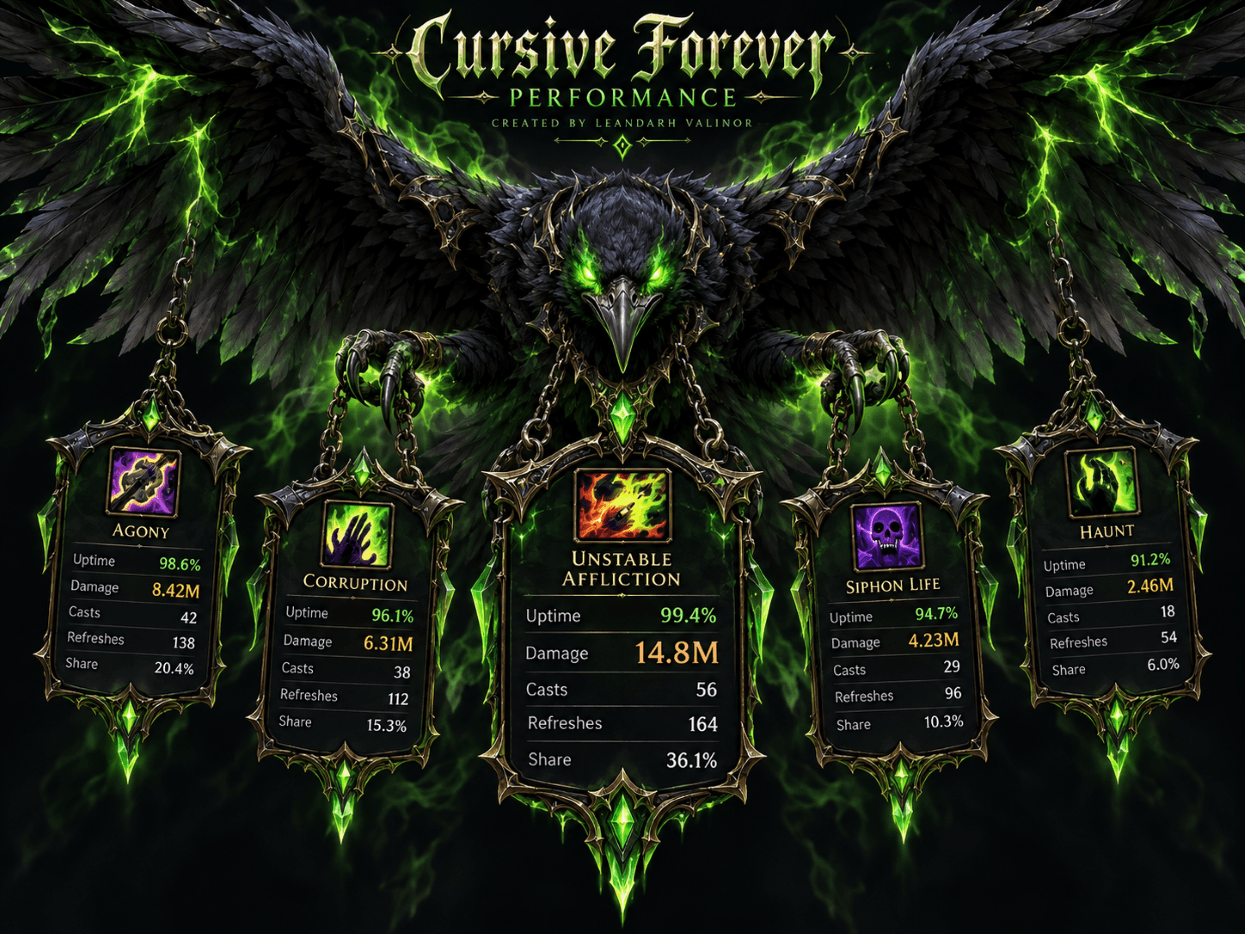
Review your fights in a raven-themed monitor with up to five effect cards. Choose the effects you want to see and arrange the cards in your preferred order.
- Review damage, damage share and cast counts for your selected effects.
- Open a card for target details and available coverage and refresh information.
- Switch between the full display and a compact view, with its own adjustable size.
The monitor opens when you want it and shows the information available for that fight.
Raven Archive
Return to earlier fights with the Raven Archive. It keeps up to 30 fights per character, including wipes, so you can revisit individual encounters and their effect cards. Choose the minimum fight duration, enable or disable recording, and remove individual entries or clear the archive.
Gul’dan’s grimoire
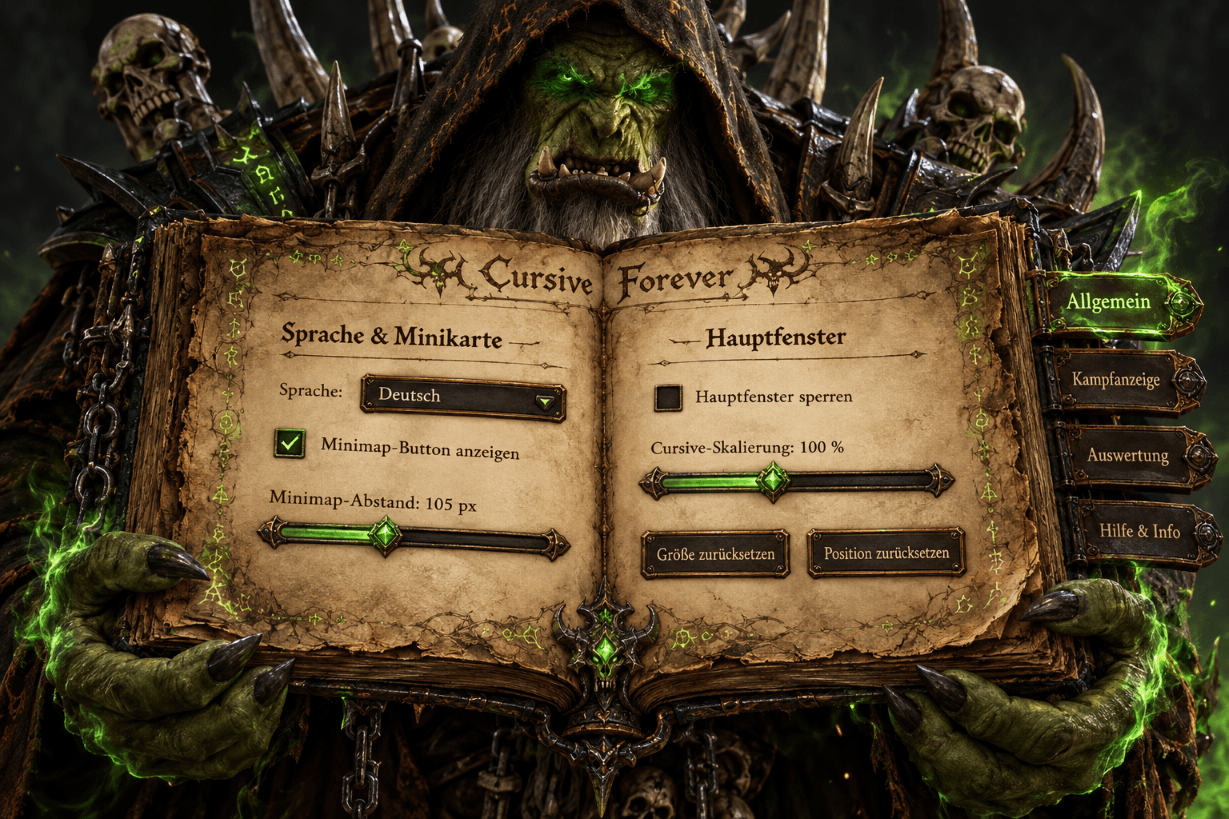
Configure the addon inside Gul’dan’s dark, animated grimoire. The FULL options design opens an illustrated book with pages that turn forwards and backwards. Four chapters keep everything within reach: General, Combat display, Review and Help & info.
Prefer a simpler window? Choose minimal for the same settings in a compact presentation. This choice changes the options window's appearance.
Easy to reach
/cf— show or hide the tracker./cf options— open the addon settings./cf filters— choose your class's spell filters./cf dots— choose expiration sorting or configure fixed effect positions./cf performance— open the monitor and archive./cf cards— select and arrange effect cards.- Minimap button: left-click for Options, right-click to show or hide the tracker.
The interface supports English, German and automatic language selection. Window positions and your settings are saved. Help & info includes author information and a copyable link to the CurseForge comments for feedback and suggestions.
Thank you, AbelBeja, for suggesting the hideable window header, thermanshs for suggesting a health bar alongside the percentage display, and BenTheMan for the new Bars view suggestion.
Deutsch
Cursive Forever ist ein DoT- und Debufftracker. Er zeigt deine Effekte auf mehreren Gegnern in einer übersichtlichen Anzeige. Du erkennst, was läuft, wie viel Zeit bleibt und welches Ziel deine Aufmerksamkeit braucht — vom Solokampf bis zum Raid.
Deine DoTs und Debuffs im Blick
- Bis zu 40 Gegner in zwei Spalten, mit hervorgehobenem aktuellem Ziel.
- Deine eigenen schädlichen Effekte mit Symbolen und Restlaufzeiten.
- Lebensanzeige nach Wunsch: Lebensbalken oder Prozentwert in Standard und Matrix; Lebensbalken mit Prozentwert in der Balkenansicht.
- Zauberfilter für alle neun Klassen, mit getrennten Einstellungen für Solo, Gruppe und Raid.
- Raidmarker und Zielpriorität: Gegner mit deinem bevorzugten Marker rücken an den Listenanfang.
- Außerhalb des Kampfes behältst du dein ausgewähltes feindliches Ziel im Blick. Im Kampf verfolgst du mehrere Gegner gleichzeitig.
Erfasste Gegner bleiben beim Wegdrehen in der Liste. Bei Gegnern außerhalb deiner Sicht können bis zur nächsten Aktualisierung noch die zuletzt bekannten Werte stehen.
Aktiviere feindliche Namensplaketten, damit Cursive die Gegner in deiner Nähe erfassen kann. Größe und Position der Anzeige lassen sich an dein Interface anpassen.
Standard, Matrix oder Balken wählen
Unter Kampfanzeige wählst du Standard, Matrix oder Balken direkt über drei Auswahlknöpfe. Standard bleibt voreingestellt; deine Auswahl wird gespeichert. Alle drei zeigen deine Gegner, deren Leben und deine Effekte.
Standard behält vertraute Porträts, einzelne Effektsymbole und Restzeiten. Porträt und Fluch rücken näher an Rahmen und Effektbereich. Das spart Breite, während die Hauptsymbole gut erkennbar bleiben. Gleichmäßige Zeilen erleichtern den Vergleich zwischen mehreren Gegnern.
Das Bild der Standardansicht oben zeigt die Anordnung: Porträt und unterstützender Fluch links, daneben die Lebensanzeige, große Haupt-DoTs mit Restlaufzeiten und kleinere Zusatzeffekte rechts.
Matrix zeigt für jeden gewählten Haupteffekt ein gemeinsames Symbol über seiner Spalte. Darunter stehen je Gegner die passenden Restzeiten. So vergleichst du denselben Effekt senkrecht über alle Gegner, ohne wiederholte große Symbole. Über der zweiten Gegnerspalte erscheinen die Symbole erneut; sie bleiben auch bei ausgeblendetem Fensterkopf sichtbar.
Matrix nutzt flachere Gegnerzeilen, kleinere Porträts und eine niedrigere gemeinsame Symbolüberschrift. Bei Lebensbalken steht die Lebenspunktezahl im Balken; die Prozentansicht behält beide Lebenswerte. Ein kleiner goldener Strich kennzeichnet einen aktiven Haupteffektplatz, auch bei dauerhaften Effekten ohne angezeigte Restzeit.
Balken gruppiert die Effekte nach Gegner. Ihre Restzeitbalken stehen von oben nach unten in deiner gewählten Prioritätsreihenfolge. Jeder Balken zeigt den verbleibenden Anteil der eigenen Effektdauer, ergänzt um Zaubersymbol und Restzeit als Zahl. So lassen sich mehrere laufende Effekte verfolgen, ohne ständig die Zahlen vergleichen zu müssen.
Das Bild der Balkenansicht oben zeigt die neue Darstellung. Sobald du Balken auswählst, erscheint das Kontrollkästchen Zaubernamen anzeigen. Schaltest du es aus, wird das Fenster schmaler. Symbole, Balken und Restzeiten bleiben sichtbar.
Bis zu vier Zusatzeffekte stehen neben dem Porträt in zwei Reihen mit je zwei Symbolen. Ein unterstützender Fluch hat einen eigenen Platz. Unter dem Porträt enthält der Lebensbalken den Prozentwert: ab 70 % links, unter 70 % rechts. Die Lebenspunktezahl steht darüber.
Wähle bis zu acht Haupteffekte in deiner Reihenfolge. Beim Hexenmeister können das Verderbnis, Omen der Pein, Feuerbrand, Zermürben und Lebensentzug sein; andere Klassen nutzen ihren eigenen Effektkatalog. Matrix hält die gewählten Spalten fest, Balken verwendet dieselbe Reihenfolge von oben nach unten und Standard behält deine bevorzugte Sortierung. Mindestens einen Haupteffekt musst du für Matrix oder Balken auswählen.
Standard und Matrix halten rechts einen Bereich für bis zu vier Zusatzeffekte in zwei Zweierreihen frei. In Standard stehen deren Zeiten unter den Symbolen, in Matrix daneben, damit die Zeilen flach bleiben.
Muss die Anzeige eines Gegners außer Sicht beim Wechsel erhalten bleiben, kann Cursive das Umschalten bis zu einer sicheren Gelegenheit oder bis Kampfende vormerken. Wähle die derzeit aktive Ansicht erneut, um einen wartenden Wechsel abzubrechen.
Jeder Effekt an seinem vertrauten Platz
In Standard erkennst du mit der Ablaufsortierung, was zuerst endet. Mit festen Plätzen steht jeder Effekt bei allen Gegnern an derselben Position. Matrix verwendet immer deine ausgewählten festen Spalten; Balken übernimmt diese Reihenfolge von oben nach unten. So kannst du beispielsweise Verderbnis, Omen der Pein und Feuerbrand über mehrere Gegner vergleichen, ohne jedes Mal das Symbol zu suchen.
- Wähle bis zu acht Haupteffekte und bestimme ihre Reihenfolge.
- Bis zu vier Zusatzeffekte samt Restzeiten stehen in zwei Reihen mit je zwei Symbolen: in Standard und Matrix rechts, in der Balkenansicht neben dem Porträt.
- Gib einem unterstützenden Fluch einen eigenen Platz neben dem Porträt, damit die Hauptanzeige übersichtlich bleibt. Diese Option ist unabhängig abschaltbar.
- Deine Auswahl wird je Charakter gespeichert.
Mit /cf dots stellst du Anordnung und Reihenfolge ein. Standard beginnt mit Ablaufsortierung; Matrix und Balken verwenden deine feste Effektreihenfolge und behalten deine gespeicherte Sortierwahl bei. Ein leerer Platz ist ein Anlass, das Ziel zu prüfen; er bedeutet nicht immer, dass der Effekt fehlt.
Die Anzeige an dein Interface anpassen
In Standard und Matrix wählst du Lebensbalken oder Prozentwert; die Balkenansicht vereint beides im Lebensbalken. Passe Größe und Position des Fensters an und blende den Fensterkopf aus, wenn du noch mehr Platz sparen möchtest. Dafür gibt es unter Allgemein die Option Fensterkopf anzeigen. Ein entsperrtes Fenster lässt sich auch ohne Kopf am freien Hintergrund verschieben.
Ebenfalls unter Allgemein kannst du mit dem Regler Hauptfenster-Transparenz die Durchsichtigkeit der Gegnerübersicht zwischen 0 % und 80 % einstellen. Die Einstellungen und anderen Fenster behalten ihre gewohnte Darstellung.
Porträtring und Zeilenrahmen heben dein ausgewähltes Ziel hervor. Optionale Handlungsvorschläge lassen sich ausblenden, um die Zeilen kleiner zu halten.
Den Beginn der Execute-Phase erkennen
Sobald ein Gegner den gewählten Gesundheitsbereich erreicht, zeigen Standard und Balken einen Execute!-Hinweis mit gekreuzten Schwertern unter der Lebensanzeige. Matrix zeigt dieselben Schwerter am Porträt, damit ihre Zeilen flach bleiben.
Unter Kampfanzeige wählst du Automatisch (Vorgabe), Unter 35 %, Unter 20 % oder Aus. Automatisch berücksichtigt erlernte Fähigkeiten und Talente, darunter Dezimierung beim Hexenmeister, Exitus beim Schurken, Hinrichten beim Krieger, Hammer des Zorns beim Paladin und Early Demise mit Schattenwort: Tod beim Priester.
Die festen Schwellen funktionieren bei jeder Klasse — etwa, wenn du die Execute-Phase im Raid ansagen möchtest. Der Hinweis zeigt den Gesundheitsbereich des Gegners an, nicht die momentane Einsatzbereitschaft einer Fähigkeit.
Optionale DoT-Vorschläge für Hexenmeister
Die experimentelle Vorschau für zwei Aktionen hilft dir, Omen der Pein, Verderbnis und Feuerbrand über mehrere Gegner zu planen. Sie zeigt bis zu zwei geplante Aktionen je Gegner und hebt die nächsten beiden Aktionen über den gesamten Kampf hinweg hervor.
- Grün 1: jetzt fällig.
- Gold 1: für später geplant.
- Blau 2: die voraussichtlich folgende Aktion.
- Setzen, Zaubert und in …s unterscheiden Erstanwendungen, laufende Zauber und spätere Erneuerungen.
Deine DoT-Anordnung bestimmt zugleich die Vorschlagspriorität. Steht Omen beispielsweise vor Feuerbrand, können zwei fällige Omen auf verschiedenen Gegnern beide nächsten Plätze belegen. Noch nicht gesetzte DoTs können die Zeit bis zur Erneuerung eines laufenden Effekts nutzen.
Schalte die Vorschau über Vorschläge neben der DoT-Anordnung oder mit /cfexp on ein. Rechtsklick auf den Schalter oder /cfexp öffnet ihre Einstellungen. Die Vorschau ist experimentell und bei einer neuen Installation ausgeschaltet.
Die Vorschläge sind Schätzungen: ~ kennzeichnet eine Schätzung, ? eine unbestätigte Anwendung. Fehlschläge, Widerstehen und vorzeitig entfernte Effekte können einen Vorschlag veralten lassen. Vergleiche ihn mit deiner DoT-Anzeige; nach einem bemerkten Fehlschlag setzt ein Rechtsklick auf die mit ? markierte Zauberbeschriftung den Effekt erneut fällig. Die Vorschau geht davon aus, dass die Gegner lange genug für die volle Wirkungsdauer der Effekte leben.
Persönlicher Raid-Fluchwächter
Für Hexenmeister bietet der Raid-Fluchwächter eine persönliche Erinnerung an Fluch der Schwäche, Sprachen oder Erschöpfung. So behältst du deinen zugewiesenen Fluch zusammen mit deinen DoTs im Blick. Ein anderer unterstützender Fluch erfüllt diese Zuweisung nicht.
Performance-Monitor
Werte deine Kämpfe im Monitor im Rabendesign mit bis zu fünf Effektkarten aus. Du bestimmst, welche Effekte angezeigt werden und in welcher Reihenfolge die Karten stehen.
- Sieh Schaden, Schadensanteil und Zauberzahlen deiner gewählten Effekte.
- Öffne eine Karte für Zieldetails sowie verfügbare Angaben zu Abdeckung und Erneuerungen.
- Wechsle zwischen vollständiger und kompakter Ansicht und passe ihre Größe unabhängig an.
Der Monitor öffnet sich auf deinen Wunsch und zeigt die für den jeweiligen Kampf verfügbaren Informationen.
Raven-Archiv
Mit dem Raven-Archiv kannst du vergangene Kämpfe erneut ansehen. Es bewahrt bis zu 30 Kämpfe je Charakter, einschließlich Wipes, mit den zugehörigen Effektkarten. Du kannst die Mindestdauer einstellen, die Aufzeichnung ein- oder ausschalten und einzelne Einträge oder das gesamte Archiv löschen.
Gul’dans Grimoire
Die Einstellungen öffnen sich in Gul’dans düsterem, animiertem Grimoire. Das Optionsdesign FULL zeigt ein illustriertes Buch mit vorwärts und rückwärts umblätternden Seiten. Vier Kapitel ordnen die Einstellungen: Allgemein, Kampfanzeige, Auswertung und Hilfe & Info.
Wer ein schlichtes Fenster bevorzugt, wählt minimal und erhält dieselben Einstellungen in kompakter Form. Diese Auswahl bestimmt das Aussehen des Optionsfensters. Grimoire-Bild ansehen.
Schnell erreichbar
/cf— Gegnerübersicht ein- oder ausblenden./cf options— Einstellungen öffnen./cf filters— Zauberfilter der eigenen Klasse auswählen./cf dots— Ablaufsortierung oder feste Effektplätze einstellen./cf performance— Monitor und Archiv öffnen./cf karten— Effektkarten auswählen und anordnen.- Minikartensymbol: Linksklick öffnet die Optionen, Rechtsklick schaltet die Gegnerübersicht ein oder aus.
Die Oberfläche unterstützt Deutsch, Englisch und automatische Sprachwahl. Fensterpositionen und Einstellungen werden gespeichert. Auf Hilfe & Info findest du Angaben zum Urheber und einen kopierbaren Link zu den CurseForge-Kommentaren für Rückmeldungen und Vorschläge.
Vielen Dank an AbelBeja für den Vorschlag zum ausblendbaren Fensterkopf, an thermanshs für den Vorschlag, neben der Prozentanzeige einen Lebensbalken anzubieten, und an BenTheMan für die neue Balkenansicht als Nutzervorschlag.
Created by / Erstellt von Leandarh Valinor · Try Again Forever.
Cursive Forever Team