ZENIAL Community
- By
Find groups, crafters, trade offers and quest help among addon users on your WoW Forever realm.
Description
ZenialCommunity connects players using the addon in the same WoW Forever game world and faction, including across its connected realms.
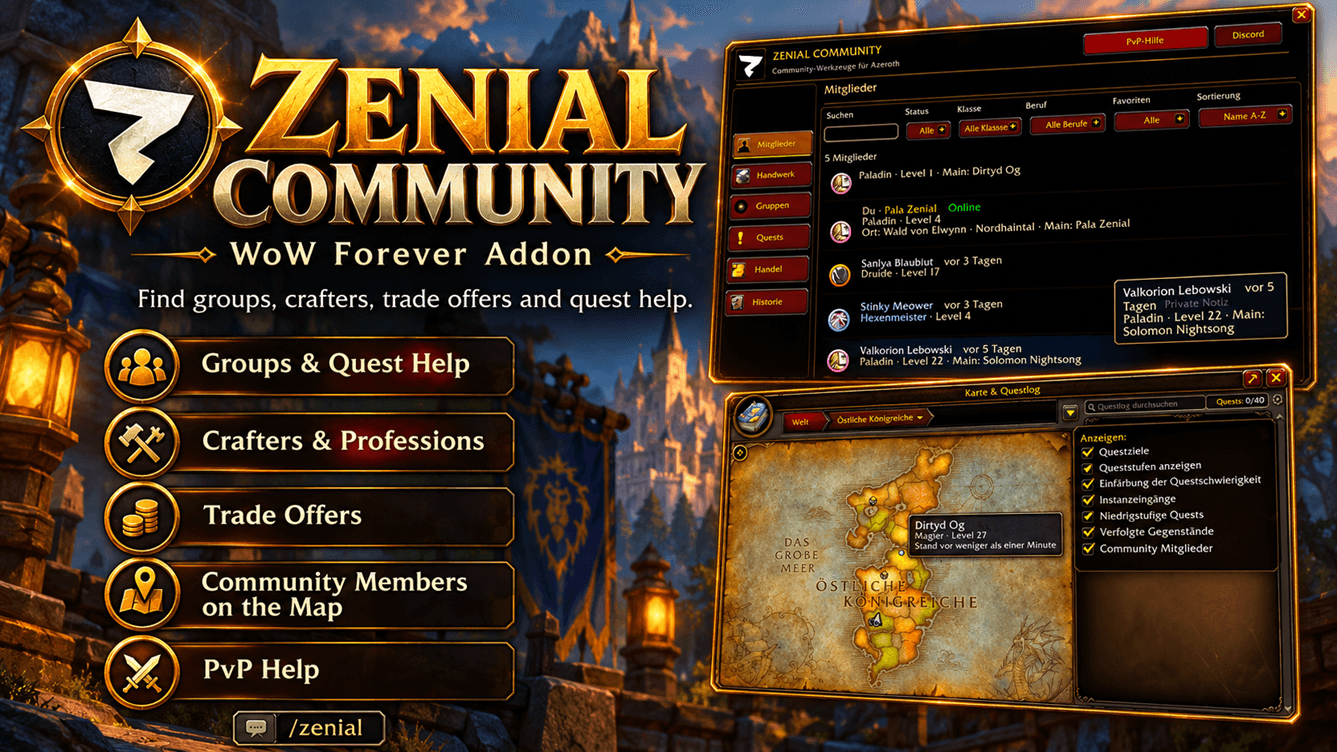
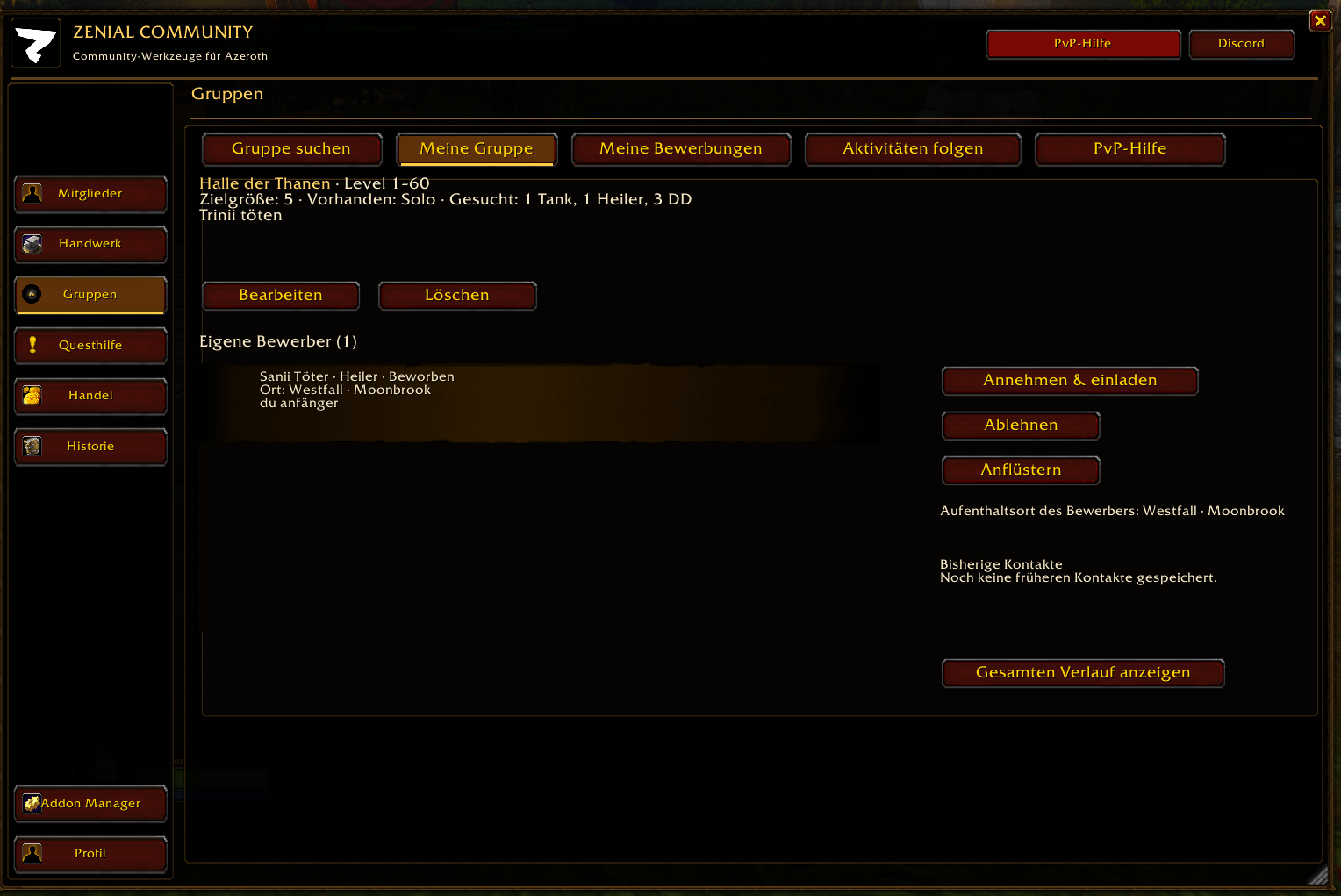
- Find groups for dungeons, raids and other activities.
- Find players with the same quests in Shared Quests. Browse your quests by area, search across categories and see matching online members, their availability and other quests you have in common. Invite them to your group or open a whisper.
- Request quest or levelling help and manage applications. Other community members can still offer help even if they do not have the same quest.
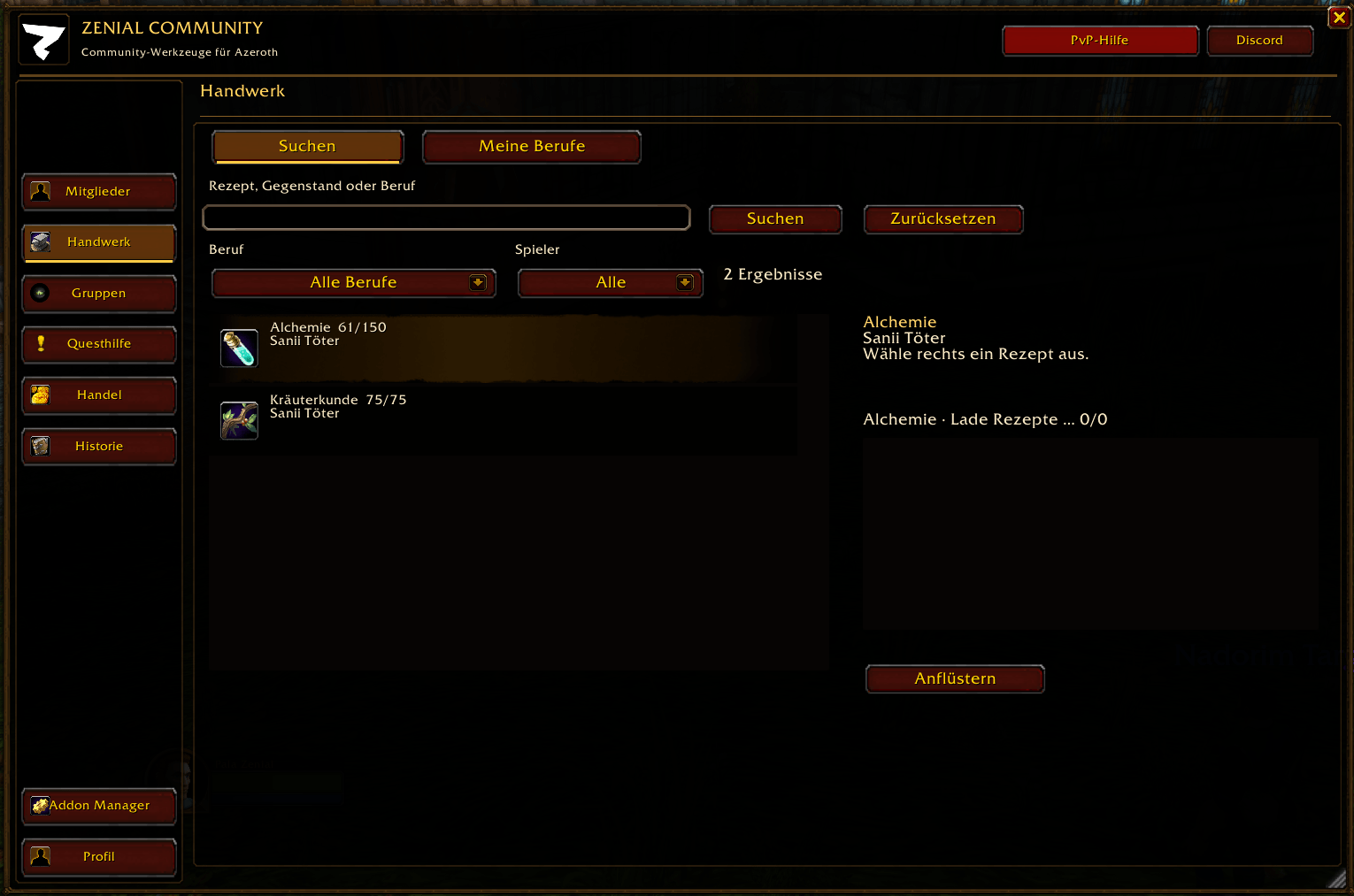
- Search learned recipes, find crafters and track crafting requests. Finished requests are hidden by default and can be shown with Show completed.
- Post buying, selling and service offers, with filters and search alerts. Save drafts and manage, pause or complete your offers in Management.
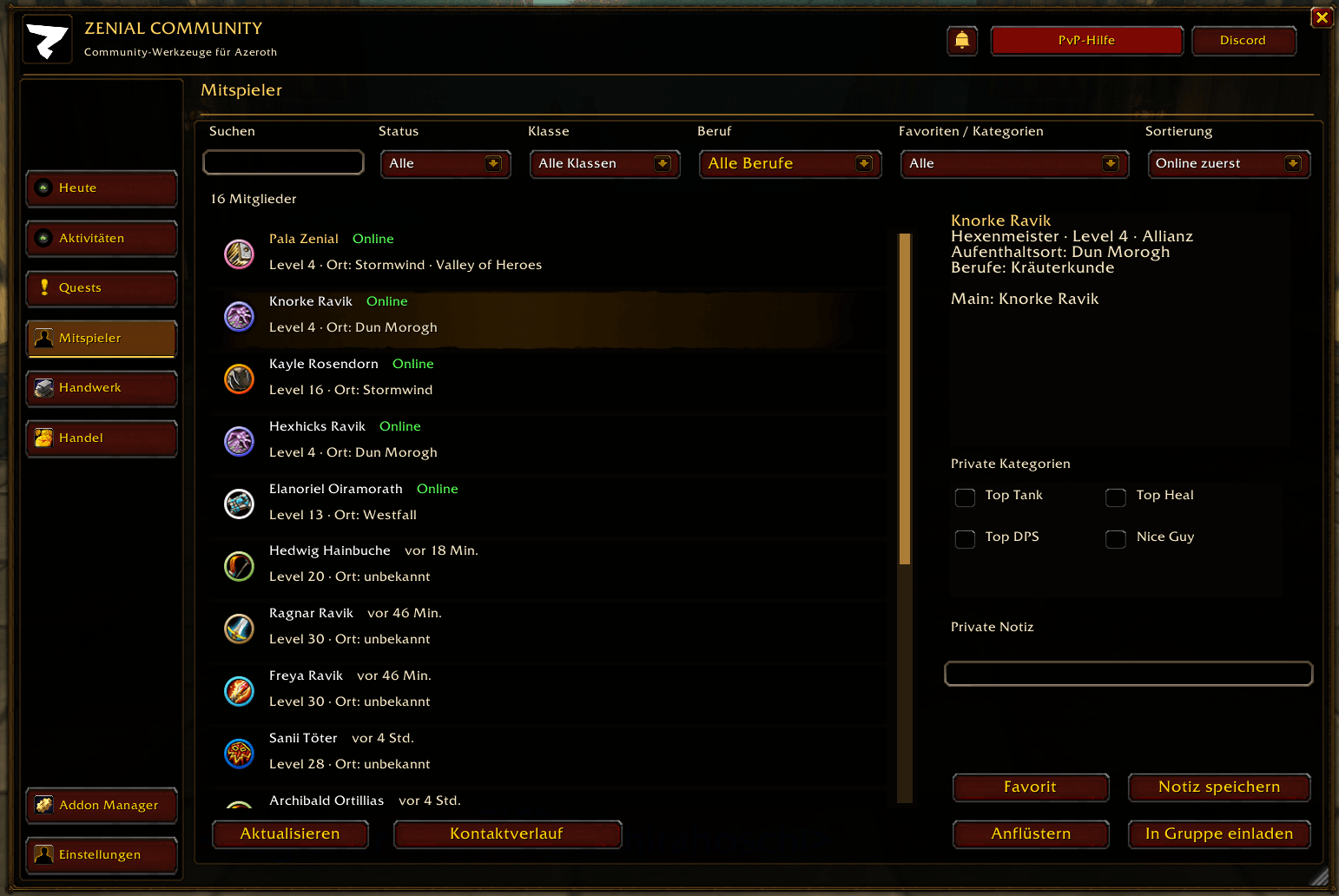
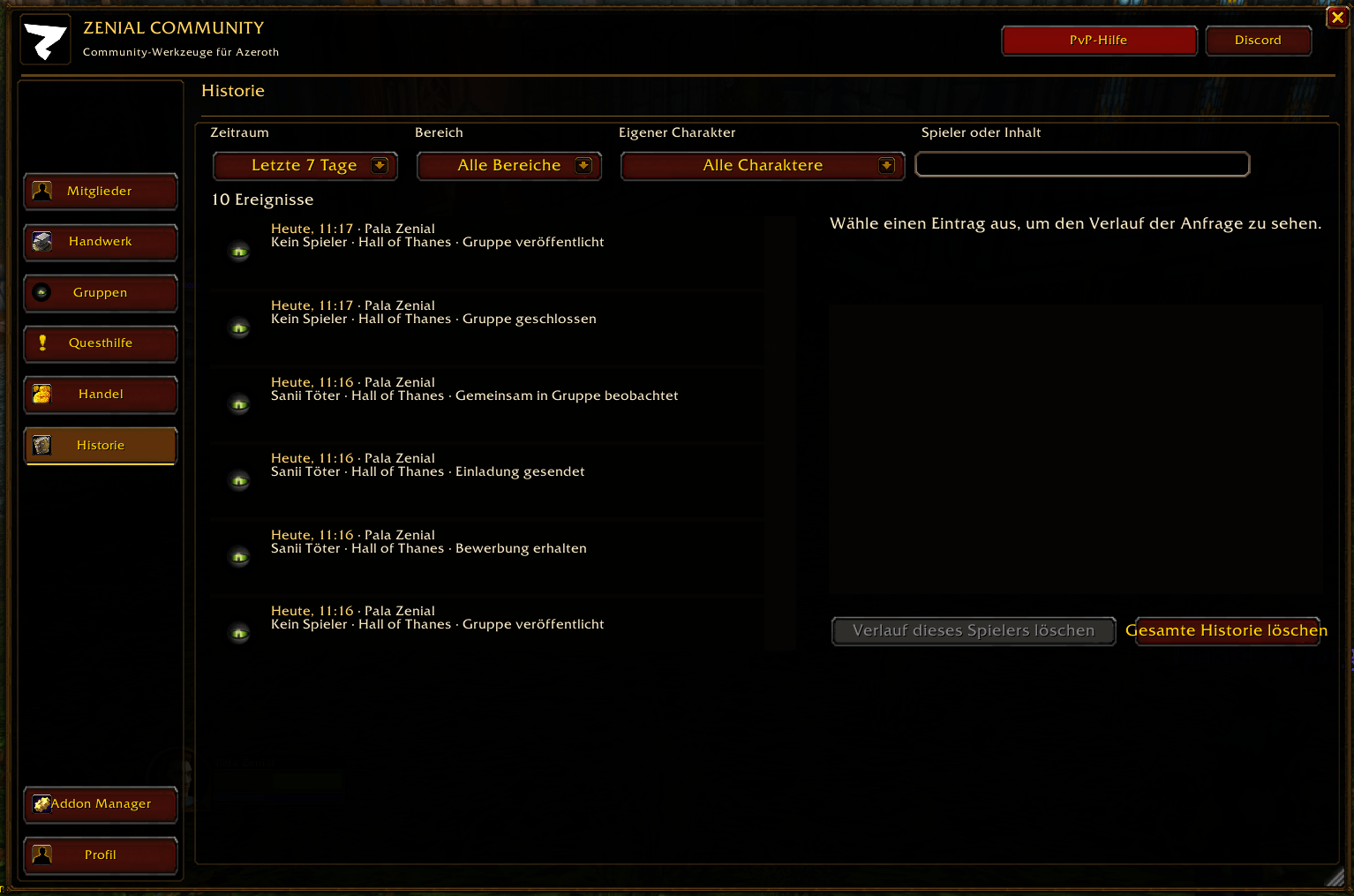
- Keep player favourites, private notes and a local group and quest contact history.
- Send optional PvP help requests to participating addon users.
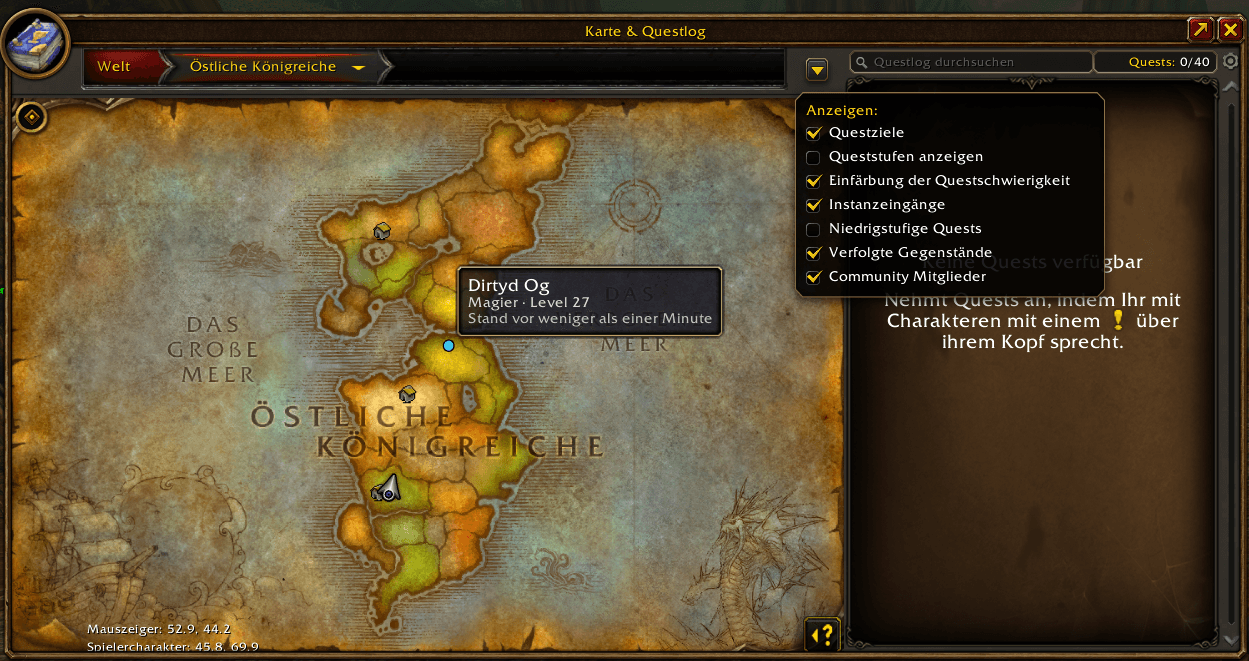
- See community members on the world map with the Community members filter. Positions update roughly every 1–2 minutes; party and raid members are not shown twice.
- Receive clickable notifications about requests and other updates, with unread indicators on navigation tabs and the minimap button.
Open the addon with /zenial or its minimap button. Profiles can show professions, roles and linked main characters or alts. All quest features stay inside the community window.
To participate, install the addon and join the in-game Battle.net lounge Zenial Network. Setup opens automatically if you have not joined: select the invitation link, copy it with Ctrl+C, open the join window and paste it with Ctrl+V. You can reopen setup with /zenial setup.
Listings and shared profile information are exchanged between addon users. Quest sharing is optional and transfers only quest IDs, not objectives or progress. Private notes, drafts and contact history stay on your computer.
ZenialCommunity verbindet Spieler, die das Addon in derselben WoW-Forever-Spielwelt und Fraktion nutzen – auch über deren verbundene Realms hinweg.
- Gruppen für Dungeons, Raids und andere Aktivitäten finden.
- Unter Gemeinsame Quests Mitspieler mit denselben Quests finden. Eigene Quests nach Gebiet durchsuchen, Kategorien einklappen und passende Online-Mitglieder mit ihrer Verfügbarkeit und weiteren gemeinsamen Quests sehen. Direkt zur Gruppe einladen oder die Flüstereingabe öffnen.
- Quest- oder Levelhilfe suchen und Bewerbungen verwalten. Andere Community-Mitglieder können weiterhin helfen, auch wenn sie die Quest selbst nicht haben.
- Gelernte Rezepte durchsuchen, Handwerker finden und Herstellungsanfragen verfolgen. Abgeschlossene Anfragen sind standardmäßig ausgeblendet und lassen sich mit Erledigte anzeigen wieder einblenden.
- Kauf-, Verkaufs- und Dienstleistungsangebote erstellen, mit Filtern und Suchalarmen. Entwürfe speichern und Angebote unter Verwaltung bearbeiten, pausieren oder abschließen.
- Spieler als Favoriten speichern, private Notizen führen und frühere Gruppen- und Questkontakte nachsehen.
- Optionale PvP-Hilferufe an teilnehmende Addon-Nutzer senden.
- Community-Mitglieder über den Filter Community Mitglieder auf der Weltkarte sehen. Positionen werden ungefähr alle 1–2 Minuten aktualisiert; Gruppen- und Raidmitglieder erscheinen nicht doppelt.
- Anklickbare Benachrichtigungen zu Anfragen und weiteren Änderungen erhalten, mit Hinweisen auf ungelesene Neuigkeiten an Navigationstabs und Minimap-Button.
Mit /zenial oder dem Minimap-Button öffnest du das Addon. Profile können Berufe, Rollen und verknüpfte Main- oder Twinkcharaktere anzeigen. Alle Questfunktionen bleiben im Community-Fenster.
Zur Teilnahme benötigst du das Addon und die Mitgliedschaft in der Ingame-Battle.net-Lounge Zenial Network. Solange du noch nicht beigetreten bist, öffnet sich die Einrichtung automatisch: Einladungslink auswählen, mit Strg+C kopieren, das Beitrittsfenster öffnen und mit Strg+V einfügen. Mit /zenial setup kannst du die Einrichtung erneut öffnen.
Angebote und freigegebene Profilinformationen werden zwischen Addon-Nutzern ausgetauscht. Die Questfreigabe ist abschaltbar und überträgt ausschließlich Quest-IDs, keine Ziele oder Fortschritte. Private Notizen, Entwürfe und Kontaktverläufe bleiben auf deinem Computer.
Deutsche World of Warcraft Forever News in der ZENIAL.NET WOW: Forever Community
ZENIAL Community Team