ZENIAL Class Frames
- By
Colours the default player, player-target and standard party health bars by class in WoW Forever.
Description
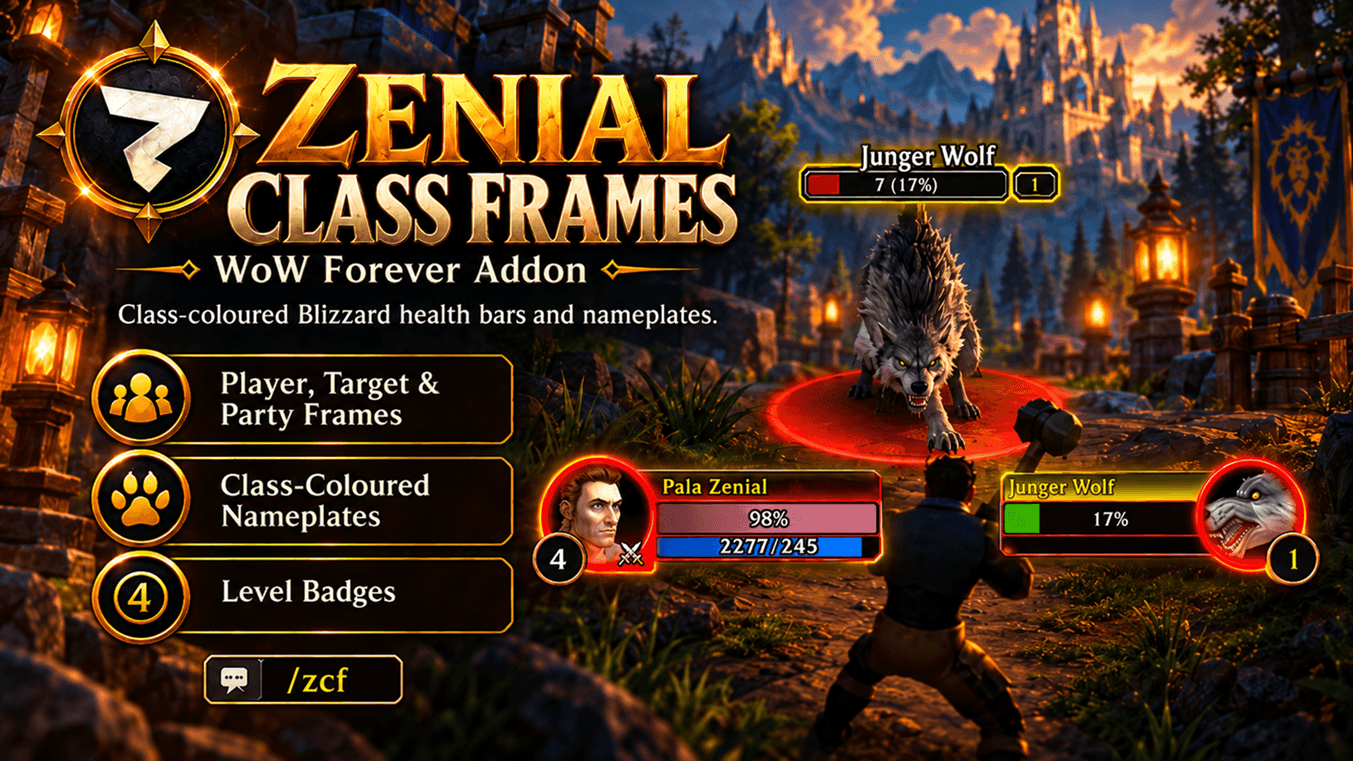
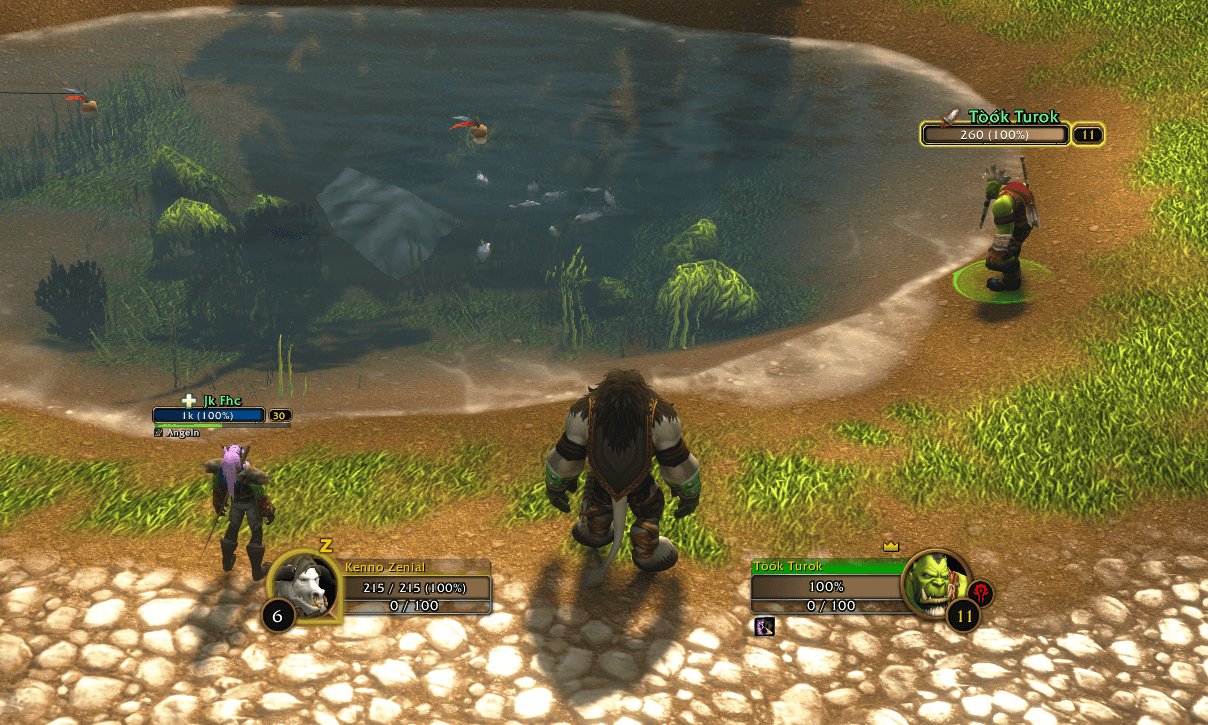
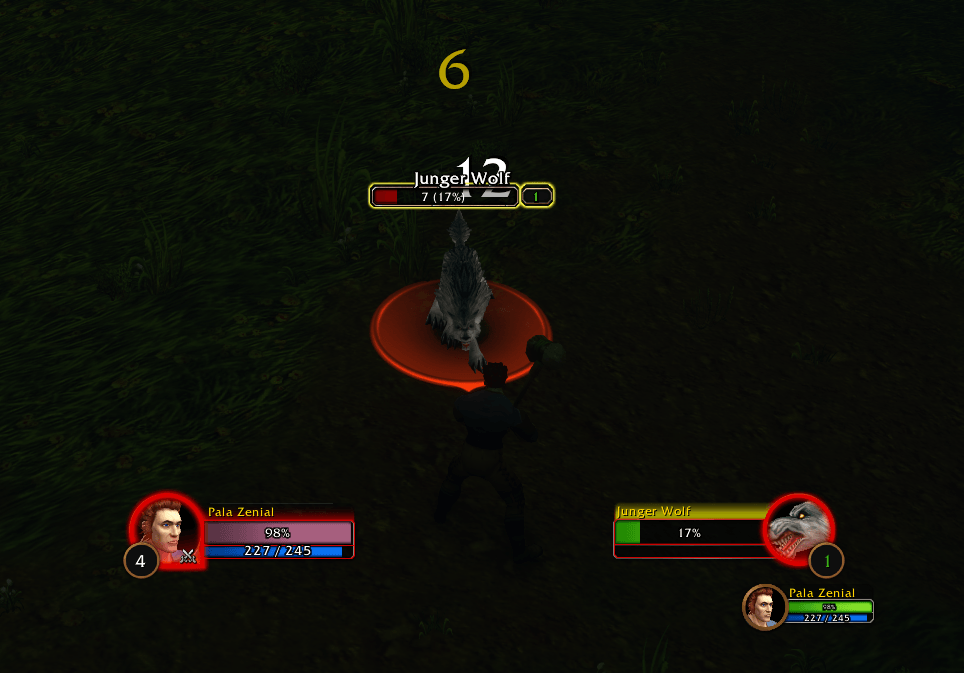
ZenialClassFrames adds class colours to the default Blizzard health bars for your character, targeted players and standard party frames. Your own health bar is coloured even when playing solo.
Visible Blizzard player nameplates can also use class-coloured health bars. Choose Off, Only enemies, Only teammates or Everyone. Everyone is enabled by default; Only teammates includes friendly players outside your group.
Player names can be coloured independently of the health bar mode, with three configurable categories:
- Enemies: coral red —
#FF6666 - Friendly players outside your group: light green —
#66FF99 - Party and raid members: cyan —
#66CCFF
Choose your own colours with the WoW colour picker. Changes preview immediately; cancelling restores the previous colour. Default colours restores the three suggested colours without changing other settings.
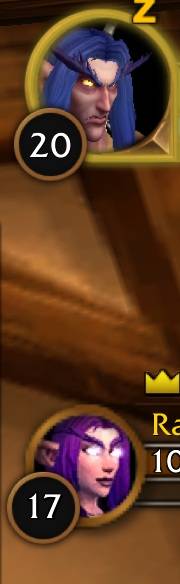
Party members’ levels appear in small circular badges at the bottom left of their portraits, with a dark background, gold border and white WoW-style text. Party levels are enabled by default.
Configurable health and resource texts with shared settings and optional overwrites. Configure All frames once for Player, Target, Party, Focus, Pet and Target of target. Health and power have separate toggles and can use different formats. The power display follows the unit’s primary resource, such as mana, rage or energy.
Enable Overwrite: use separate settings on a category when it needs different options. Categories without Overwrite follow later changes to All frames immediately. Use shared settings for all switches every category back to the shared settings in one click. Custom choices are remembered when Overwrite is disabled, so they can be restored by enabling it again. Existing differences from earlier versions are preserved as overwrites during the update.
Choose from six formats for either bar:
| Format | Example |
|---|---|
| Percentage | 82% |
| Current value | 12.3k |
| Current / maximum | 12.3k / 15k |
| Current + percentage | 12.3k (82%) |
| Current / maximum + percentage | 12.3k / 15k (82%) |
| Missing value | -2.7k — or 0 when full |
Numbers use compact k, M and B abbreviations. German clients use a decimal comma. Optional absorption shield values appear alongside health text, for example 82% +3.4k; zero shields have no suffix. Shields can use light blue or white text.
Optional Offline, Ghost and Dead labels replace health numbers while hiding resource and shield values. Text is white with an outline, with a font size setting from 8 to 18. Font size and shield colour follow the shared settings and can also be overwritten per category. Long formats shrink to fit narrow bars. Health values remain centered when shields are enabled, including when there is no active shield; the shield suffix appears to their right. A preview with fixed example values lets you compare formats before using them.
Optional nameplate health texts. Select Nameplates in Bar texts, switch the display on or off, and choose any of the six health formats. Texts can appear on visible Blizzard player and NPC nameplates, or only on your current target. Your personal nameplate is excluded. Nameplates use small white text without a thick outline, starting at 9 px, capped at 11 px and scaled down for narrow or low bars. They support shared settings and Overwrite; resource text is not added to nameplates. The setup wizard and Community Addon Manager include the same options.
The new health, resource and shield displays are disabled by default. Enable them for the frame categories you want. Nameplate texts also stay off when updating an installation with shared texts already enabled; switch them on in their category or use Use shared settings for all to include them. Turning a custom display off restores Blizzard’s text; global Blizzard status-text settings are preserved. Compact party frames, raid frames and boss frames receive no additional bar texts.
Open the settings window with /zcf or /zcf settings, or go directly to Bar texts with /zcf texts. Settings are also available in the ZenialCommunity Addon Manager with a compatible Community version; ZenialCommunity is optional.
The nine-page setup wizard includes shared settings, category overwrites, frame text formats, shields, status labels, font size and a preview. It opens for new installations and can be started again with /zcf config. Finish applies your choices; Later saves the draft so you can continue later. Existing installations retain their preferences and are not forced through the wizard again.
Chat commands:
/zcf showgrouplevel [on|off]— enable or disable party levels; omit the argument to toggle./zcf nameplates off|enemies|teammates|everyone— select the nameplate health bar mode; omit the argument to show the current mode./zcf namecolors [on|off]— enable or disable player name colours; omit the argument to toggle./zcf texts— open the bar text settings./zcf preview— open the bar text preview./zcf config— open the setup wizard./zcf textcheck— show client/API availability and resource value protection flags for troubleshooting./zcf help— show available commands.
/zenialclassframes works as an alternative to /zcf. The interface is available in German and English. Settings are saved across reloads and logins, and existing saved preferences are preserved when updating.
Class colouring remains limited to the supported player bars and Blizzard player nameplates. Existing frame layouts and nameplate visibility are preserved; NPC and pet class colours are unchanged. Custom text settings control only the additional bar texts.
Validation note: local regression checks passed. In-game verification of combat behaviour, protected resource values and text fit on narrow party bars is still pending. Initial text setup for newly created frames during combat waits until combat ends.
For WoW Forever.
ZenialClassFrames färbt die normalen Blizzard-Lebensbalken deines Charakters, anvisierter Spieler und der klassischen Gruppenframes in der jeweiligen Klassenfarbe. Dein eigener Balken wird auch beim Solospielen eingefärbt.
Auch die Lebensbalken sichtbarer Blizzard-Spieler-Nameplates können Klassenfarben verwenden. Wähle zwischen Aus, Nur Gegner, Nur freundliche Spieler und Alle Spieler. Standardmäßig werden alle Spieler eingefärbt; freundliche Spieler außerhalb deiner Gruppe sind ebenfalls berücksichtigt.
Spielernamen lassen sich unabhängig vom Lebensbalken-Modus färben. Drei Kategorien sind einzeln konfigurierbar:
- Gegner: Korallrot —
#FF6666 - Freundliche Spieler außerhalb deiner Gruppe: Hellgrün —
#66FF99 - Gruppen- und Raidmitglieder: Cyan —
#66CCFF
Mit dem WoW-Farbwähler kannst du eigene Farben auswählen. Änderungen werden sofort angezeigt; Abbrechen stellt die vorherige Farbe wieder her. Default-Farben setzt die drei vorgeschlagenen Farben zurück, ohne andere Einstellungen zu verändern.
Die Level deiner Gruppenmitglieder erscheinen unten links am Porträt in kleinen runden Abzeichen mit dunklem Hintergrund, goldenem Rand und weißer WoW-Schrift. Die Gruppenlevel-Anzeige ist standardmäßig aktiviert.
Konfigurierbare Lebens- und Ressourcentexte mit gemeinsamen Einstellungen und optionalen Overwrites. Konfiguriere Alle Frames einmal für Spieler, Ziel, Gruppe, Fokus, Begleiter und Ziel des Ziels. Leben und Ressource haben getrennte Schalter und können unterschiedliche Formate verwenden. Die Ressourcenanzeige folgt der primären Ressource der Einheit, etwa Mana, Wut oder Energie.
Aktiviere bei Bedarf Overwrite: eigene Einstellungen verwenden für eine Kategorie. Ohne Overwrite folgen Kategorien späteren Änderungen an Alle Frames sofort. Für alle übernehmen stellt sämtliche Kategorien mit einem Klick auf die gemeinsame Basis zurück. Eigene Werte bleiben beim Abschalten von Overwrite gespeichert und werden beim erneuten Aktivieren wiederhergestellt. Bisherige Unterschiede aus älteren Versionen werden beim Update als Overwrites übernommen.
Für beide Balken stehen sechs Formate zur Verfügung:
| Format | Beispiel |
|---|---|
| Prozent | 82% |
| Aktueller Wert | 12,3k |
| Aktuell / Maximum | 12,3k / 15k |
| Aktuell + Prozent | 12,3k (82%) |
| Aktuell / Maximum + Prozent | 12,3k / 15k (82%) |
| Fehlender Wert | -2,7k — bei vollem Balken 0 |
Zahlen werden mit k, M und B abgekürzt. Deutsche Clients verwenden das Dezimalkomma. Optionale Absorptionsschilde erscheinen neben dem Lebenstext, etwa 82% +3,4k; ohne Schild bleibt der Zusatz unsichtbar. Schildwerte lassen sich hellblau oder weiß anzeigen.
Optionale Hinweise für Offline, Geist und Tot ersetzen die Lebenszahlen und blenden Ressourcen- und Schildwerte aus. Die Texte verwenden eine weiße Schrift mit Kontur und eine Schriftgröße von 8 bis 18. Schriftgröße und Schildfarbe folgen der gemeinsamen Basis und lassen sich ebenfalls je Kategorie überschreiben. Lange Formate werden auf schmalen Balken verkleinert. Die HP-Zahl bleibt auch bei aktivierter Schildoption und ohne aktiven Schild mittig; der Schildzusatz erscheint rechts daneben. Eine Vorschau mit festen Beispielwerten hilft beim Vergleichen der Formate.
Optionale HP-Texte auf Nameplates. Wähle unter Balkentexte die Kategorie Nameplates, schalte die Anzeige an oder aus und wähle eines der sechs HP-Formate. Texte erscheinen auf sichtbaren Blizzard-Nameplates von Spielern und NPCs oder nur auf deinem aktuellen Ziel. Deine persönliche Nameplate ist ausgenommen. Kleine weiße Schrift ohne dicke Kontur startet bei 9 px, ist auf 11 px begrenzt und wird auf schmalen oder niedrigen Balken verkleinert. Nameplates unterstützen gemeinsame Einstellungen und Overwrite; Ressourcentexte werden dort nicht ergänzt. Assistent und Community Addon Manager enthalten dieselben Optionen.
Die neuen Lebens-, Ressourcen- und Schildanzeigen sind standardmäßig deaktiviert. Schalte sie für die gewünschten Frame-Kategorien ein. Auch beim Update mit bereits aktivierten gemeinsamen Texten bleiben Nameplate-Texte zunächst aus. Aktiviere sie in ihrer Kategorie oder beziehe sie mit Für alle übernehmen in die gemeinsame Basis ein. Beim Ausschalten kehren die Blizzard-Texte zurück; globale Blizzard-Einstellungen zur Statusanzeige bleiben erhalten. Kompakte Gruppenframes, Raidframes und Bossframes erhalten keine zusätzlichen Balkentexte.
Öffne das Einstellungsfenster mit /zcf oder /zcf settings. Mit /zcf texts gelangst du direkt zu Balkentexte. Mit einer kompatiblen ZenialCommunity-Version stehen dieselben Optionen auch im Addon Manager bereit. ZenialCommunity ist optional.
Der Einrichtungsassistent mit neun Seiten enthält gemeinsame Einstellungen, Overwrites je Kategorie, Textformate, Schilde, Statusmeldungen, Schriftgröße und Vorschau. Er startet bei neuen Installationen und lässt sich mit /zcf config erneut öffnen. Fertig übernimmt deine Auswahl; Später speichert den Entwurf zum Fortsetzen. Vorhandene Installationen behalten ihre Einstellungen und müssen den Assistenten beim Update nicht erneut durchlaufen.
Chatbefehle:
/zcf showgrouplevel [on|off]— Gruppenlevel aktivieren oder deaktivieren; ohne Argument umschalten./zcf nameplates off|enemies|teammates|everyone— Lebensbalken-Modus auswählen; ohne Argument den aktuellen Modus anzeigen./zcf namecolors [on|off]— Namenfarben aktivieren oder deaktivieren; ohne Argument umschalten./zcf texts— Einstellungen für Balkentexte öffnen./zcf preview— Vorschau für Balkentexte öffnen./zcf config— Einrichtungsassistent öffnen./zcf textcheck— Client-/API-Verfügbarkeit und Schutzkennzeichen der Ressourcenwerte zur Fehlersuche anzeigen./zcf help— verfügbare Befehle anzeigen.
/zenialclassframes funktioniert als Alternative zu /zcf. Die Oberfläche ist auf Deutsch und Englisch verfügbar. Einstellungen bleiben nach Reload und erneutem Einloggen erhalten. Bereits gespeicherte Einstellungen werden beim Update übernommen.
Die Klassenfärbung gilt weiterhin für die unterstützten Spielerbalken und Blizzard-Spieler-Nameplates. Vorhandene Frame-Anordnung und Nameplate-Sichtbarkeit bleiben erhalten; NPC- und Begleiter-Klassenfarben werden nicht verändert. Die Textoptionen steuern nur die zusätzlichen Balkentexte.
Prüfstand: Lokale Regressionstests bestanden. Die Ingame-Prüfung von Kampfverhalten, geschützten Ressourcenwerten und Lesbarkeit auf schmalen Gruppenbalken steht noch aus. Die erste Texteinrichtung für neu erzeugte Frames während des Kampfes wartet bis zum Kampfende.
Für WoW Forever.
Deutsche World of Warcraft Forever News in der ZENIAL.NET WOW: Forever Community
ZENIAL Class Frames Team