


DropAtlas
- By
Français plus bas
DropAtlas
A personal loot and farming ledger for WoW Forever. DropAtlas records what you loot, where, and what it is worth. It shows the observed drop rate of every item, the gold per hour of every monster, where to farm on the world map, a codex of the dungeons you clear, and how your auctions and sales are doing.
About the numbers. Every rate comes from your own kills, plus any contributions you choose to import. These are observations, not the game's loot tables. A small sample is noisy: DropAtlas greys it out and shows how wide the likely range still is. Use the figures as a guide, not as a guarantee.
Features
- Observed drop rate of every item, per source: creatures, skinning, mining and herb nodes, chests, fishing.
- An item list with the auction price and the quantity on sale next to each drop rate.
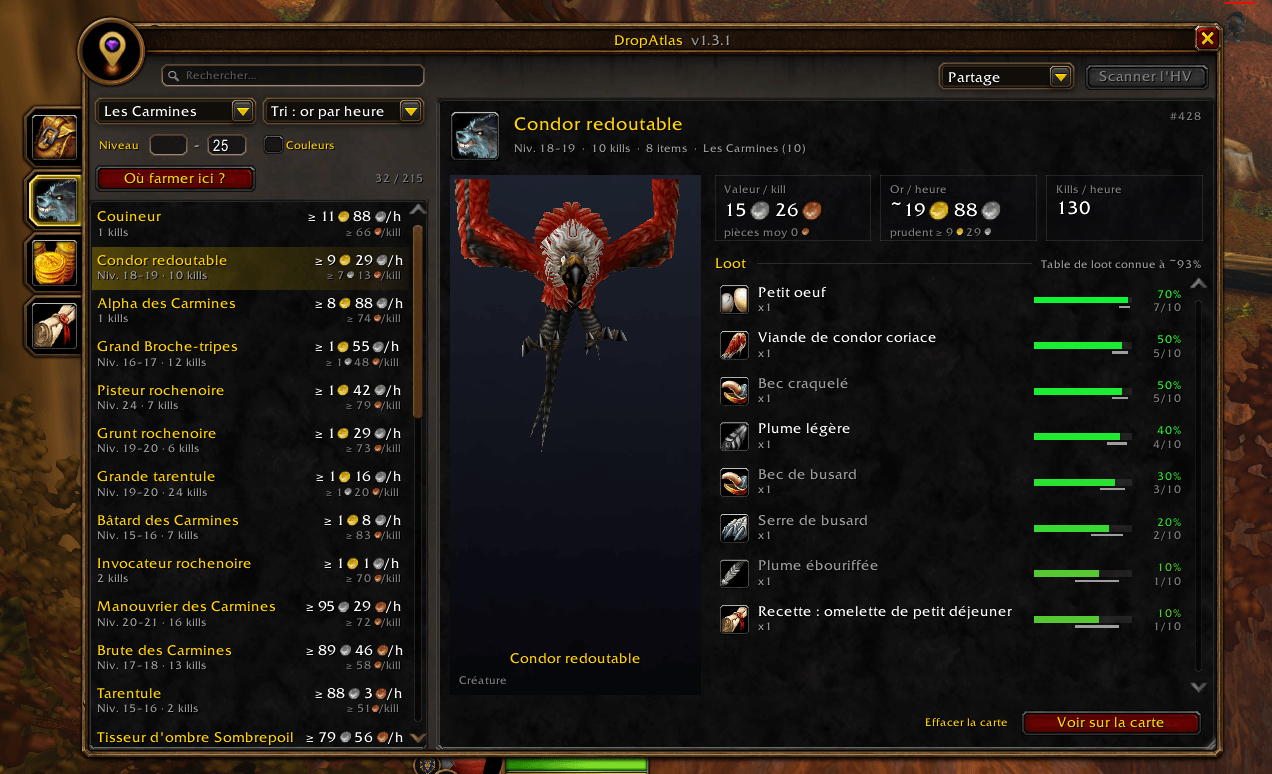
- A monster page with level range, 3D model, full loot table (sorted by drop rate or by auction price), coins dropped, value per kill and gold per hour.
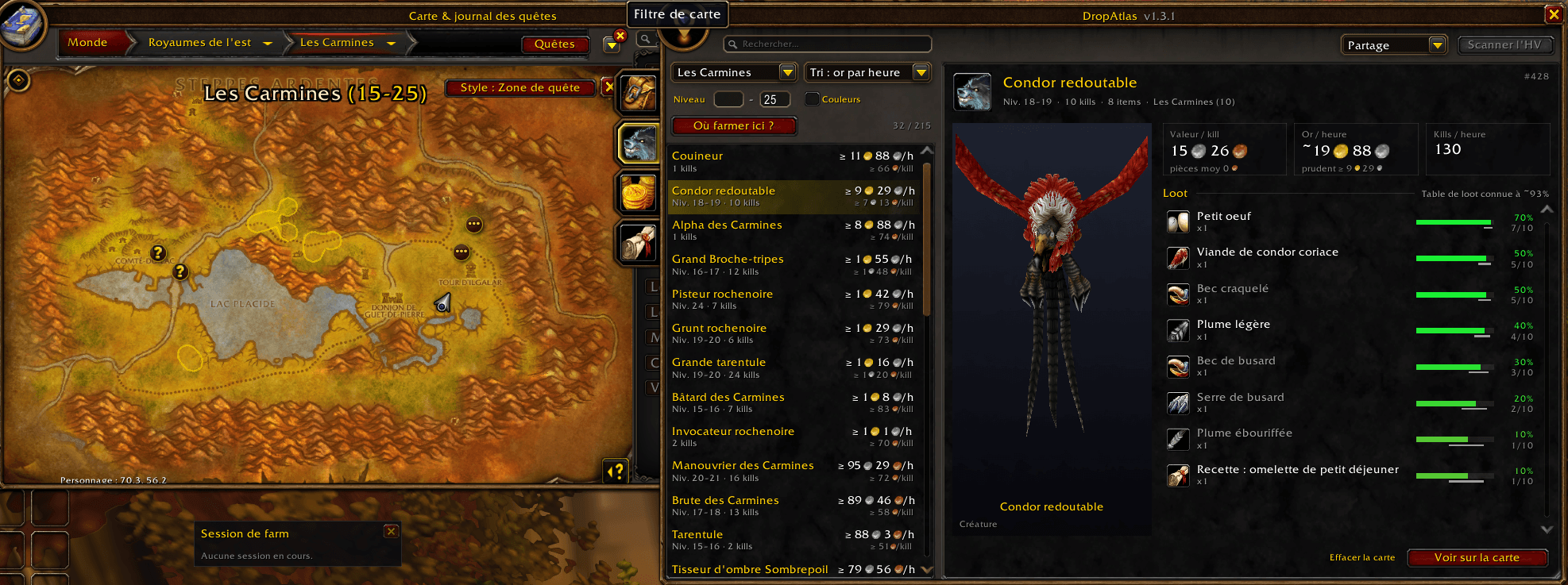
- "Where to farm here?": the best monsters of your current zone for your level, in one click.
- A world-map heatmap of where a monster was killed, or of every monster that drops an item, one color per monster.
- A Dungeons tab: the instances you have done, shown as cards like the Adventure Guide, with every boss in dungeon order, your wins, the dungeon monsters and their loot.
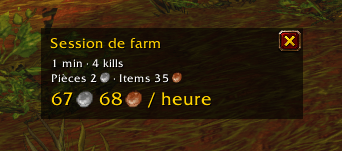
- A live farm session panel, farm goals ("20 of this item") with a time estimate, and a session recap in chat.
- Auction prices, recorded while you browse or with a one-click full scan.
- An Auction house tab: your auctions and whether they are overpriced or underpriced, where each bag item sells best, and the sales still waiting at the mailbox.
- A Statistics tab: the game's own gold counters for your character, and your auction sales by period.
- Drop rates and gold per hour in item and monster tooltips.
- Data sharing by copy and paste, merged into what you see as soon as you import it.
- Standalone: no other addon, website, account or companion program required.
Install and use
Extract the release ZIP into your Forever client's Interface/AddOns directory. The result must be Interface/AddOns/DropAtlas/DropAtlas.toc, without another nested folder. Restart WoW after the first installation and enable DropAtlas in the addon list.
For an update, restart WoW completely when the version adds files (1.5.0 does); otherwise /reload is enough. Each version's changelog says which one you need. Your saved data is kept: an update never deletes what the addon already knows.
Open the window with /datlas (or /dropatlas) or the minimap button: left-click opens the window, right-click opens the farm panel, drag moves the button. DropAtlas is also in the minimap addons menu and in Options → Keybindings → AddOns, and has an options panel in Options → AddOns → DropAtlas.
| Command | Action |
|---|---|
/datlas |
Open or close the window. |
/datlas hud |
Show or hide the farm session panel. |
/datlas goal clear |
Remove the current farm goal. |
/datlas recap |
Print the recap of your last farm session. |
/datlas export |
Open your export text, ready to copy. |
/datlas import |
Paste another player's export. |
/datlas community clear |
Remove every imported contribution. Your own data is untouched. |
/datlas clear |
Clear the heatmap from the world map. |
/datlas minimap |
Show or hide the minimap button. |
/datlas options |
Open the options panel. |
/datlas feedback |
Show the feedback link and an info line to paste with your report. |
/datlas stats |
Print how many items, sources and attempts are recorded. |
/datlas probe |
Print the client build and interface, and check the loot, kill, auction, mail and dungeon level readings. |
/datlas debug |
Log every recorded attempt and drop in chat. On or off. |
/datlas reset, then /datlas reset confirm |
Erase all your data. |
Items and Monsters tabs
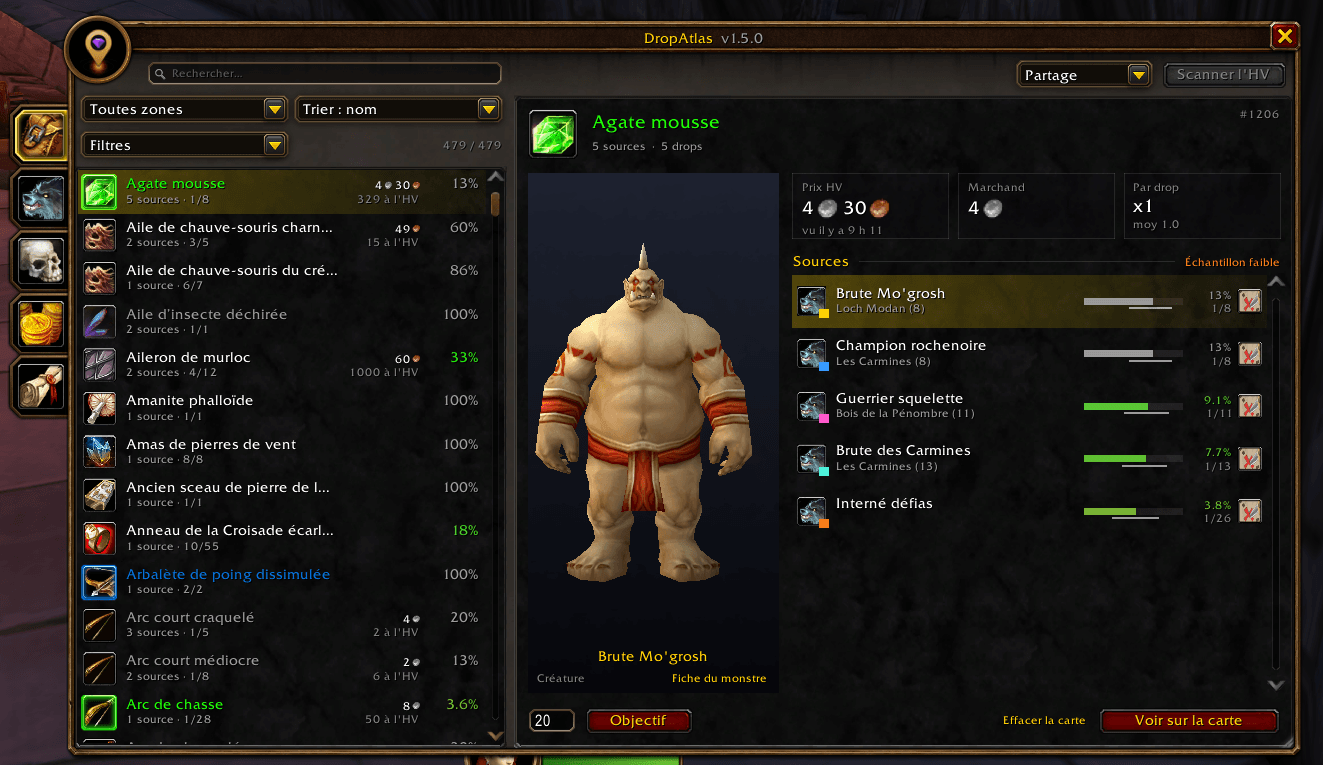
- Items: every item you have looted, with its best drop rate, its auction price (greyed when older than 7 days) and how many are on sale. Filter by zone, type, quality and source; sort by value or quantity per drop. An item's page lists all its sources with their rates, shows the 3D model of the selected source, and links to its monster page or dungeon.
- Monsters: every creature you have killed, sorted by name, by zone, or by cautious value per kill or gold per hour. Filter by level range; "Where to farm here?" picks your current zone, sorts by gold per hour and caps the level at yours + 2. Names can be colored by difficulty for your level.
- A monster page shows value per kill, gold per hour, kills per hour, and its full loot table, skinning included. Sort the loot by drop rate or by auction price; your choice is remembered. Each item shows its auction price and how many are on sale at the last scan. The note "Loot table known at ~93 %" estimates how much of the table you have already seen.
Understanding the numbers
What counts as an attempt.
- A solo kill counts once, even when the corpse is empty: without empty corpses, every rate would be overstated. A monster tagged by another player does not count.
- In a group, only the corpses you loot yourself count.
- Reopening a loot window is never counted twice. Area loot is split per corpse; when the split is inconsistent, nothing is guessed.
- Skinning, mining and herbalism are recognized by the spell cast just before the loot. A node mined in several strikes counts once. Fishing counts per map.
Rates.
- Rate = drops ÷ attempts.
- Below 10 attempts, the rate is greyed out.
- The thin white line under each rate bar is the likely true rate (Wilson 95 % range). A short line means a solid number; a long one means keep farming.
- Hovering a source shows the dry streak: "last drop 312 kills ago, 4 % chance to be this unlucky".
Prices and value.
- Item price = the higher of the vendor price and the auction price minus the 5 % auction cut.
- The auction price is the median of the 3 lowest listings, so a single bait listing cannot set it. Prices older than 7 days are shown in grey and left out of every calculation.
- Value per kill = average coins + items + skinning. Skinning is divided by kills, not by skins.
- Kills per hour come from your own pace: the average time between two kills, with any gap capped at 3 minutes so a break does not count.
- Lists are sorted by a cautious value (shown with "≥"), which uses the low end of the likely rate. A lucky streak over 2 kills never ranks above a steady farm.
Farm session.
- A session is a series of attempts less than 5 minutes apart. Active time caps each gap at 3 minutes.
- Session gold per hour appears after 60 seconds of active time. It only moves when you kill, never when you loot.
- A goal estimate gives the kills and time left, a likely range and a confidence level (high, medium, low) that sharpen with every kill.
Dungeons tab
The codex of the instances you clear, built from your own wins and crossed with your observed drop rates. The tab appears as soon as DropAtlas knows a boss or a monster from one of your instances.
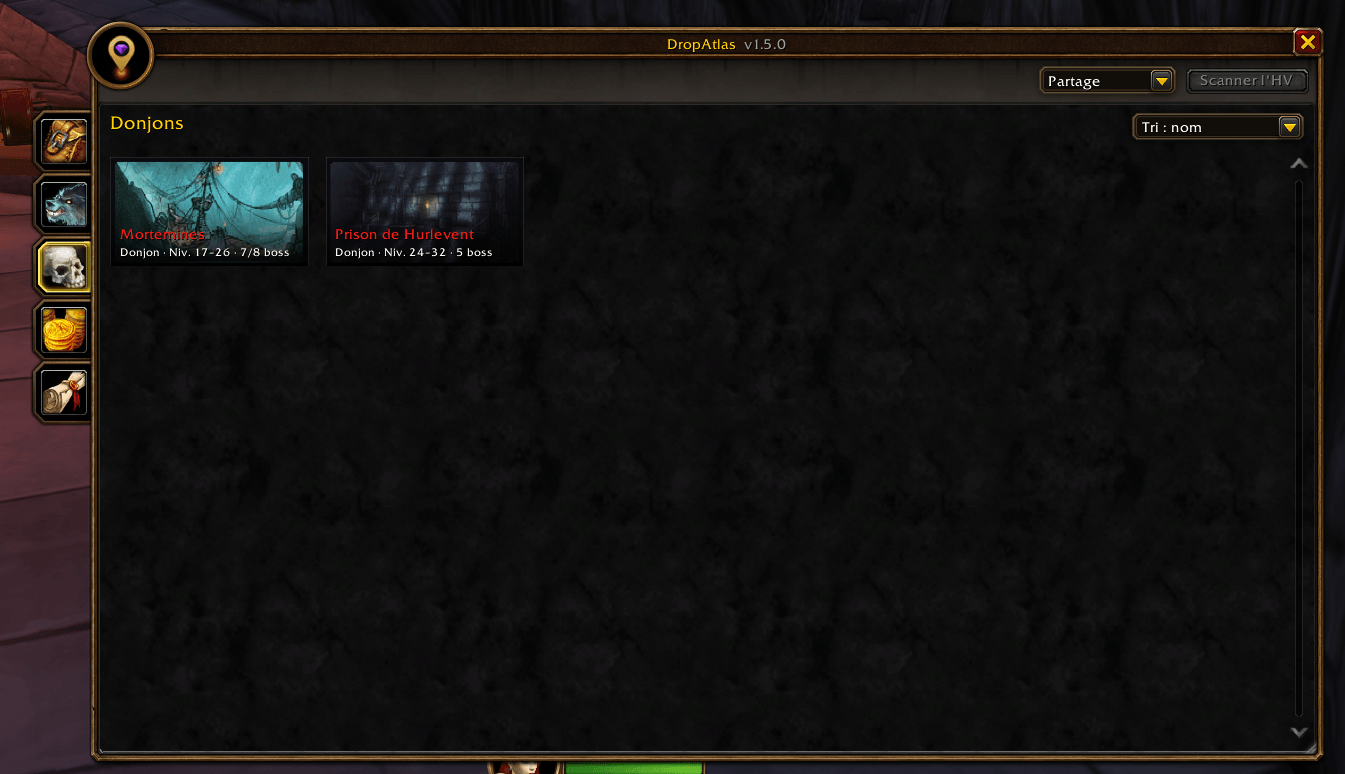
- Instance cards, like the Adventure Guide: the instance's artwork from the game, its name colored by difficulty for your level, and "Dungeon · Lvl 17–26 · 7/8 bosses". The level range is the one the game's group finder recommends. Sort by name or by level.
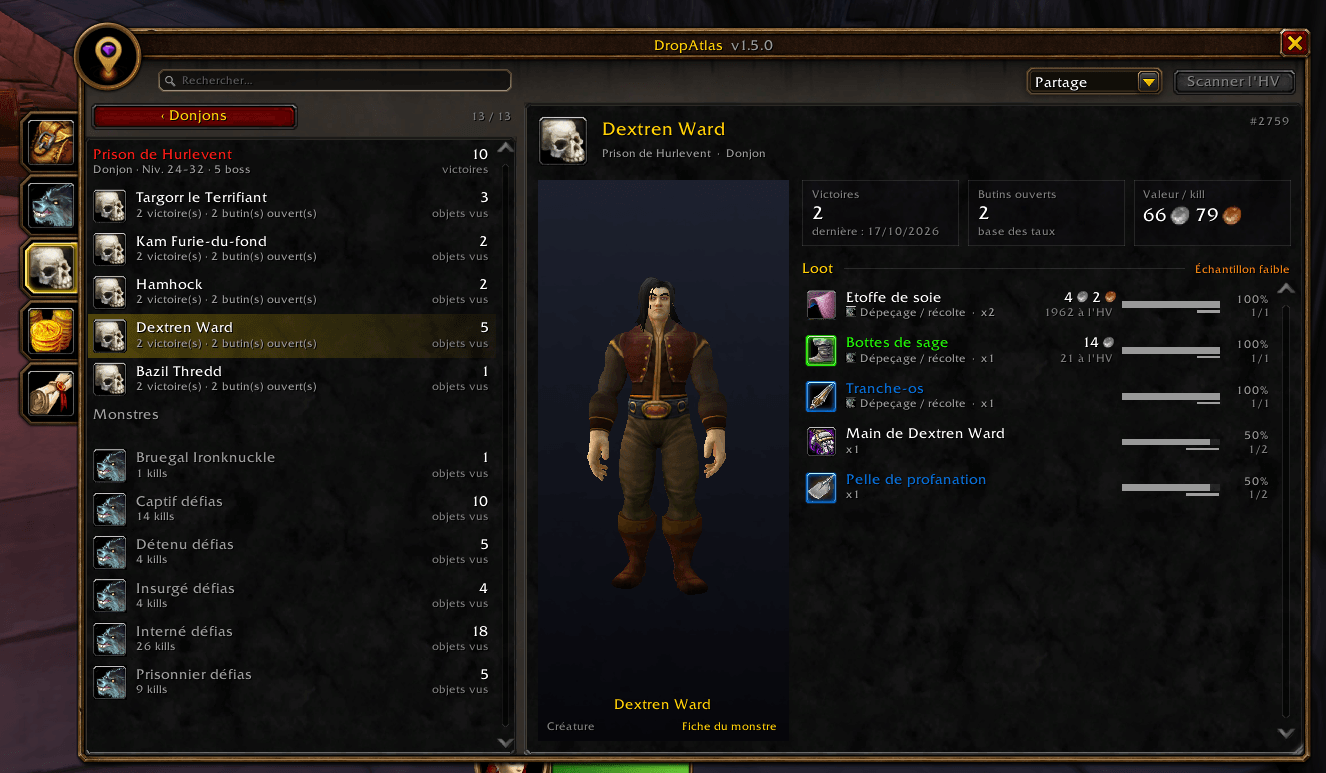
- Click a card to open the instance: its bosses in dungeon order and its monsters on the left, the page of what you pick on the right. ‹ Dungeons takes you back to the cards. The open instance is remembered when you switch tabs.
- Every boss is listed, even those you have not beaten yet: they show in grey, with their 3D model.
- A boss page shows its 3D model, Wins, Corpses looted (the basis of the rates) and Value / kill. Its loot lists the game journal's items with your observed rate, or "Not seen yet", then what else you saw drop.
- Dungeon monsters get their own page: kills, value per kill, gold per hour, loot table and 3D model.
- From an item, "Monster page" opens the right instance on that boss or monster.
- Boss wins count in a group too, even when someone else loots. Drop rates still only use the corpses you opened.
- Everything you looted in dungeons before installing DropAtlas 1.4.1 or later is placed in its instance by a built-in reference table of Forever's dungeons.
Limits: Forever's new dungeons are not described by any public database, so their bosses are listed by name only and their creatures join the tab as you play them. The same goes for creatures summoned during a fight.
Auction house tab
All of this tab's data belongs to the current character and is never exported. A menu switches between three sections.
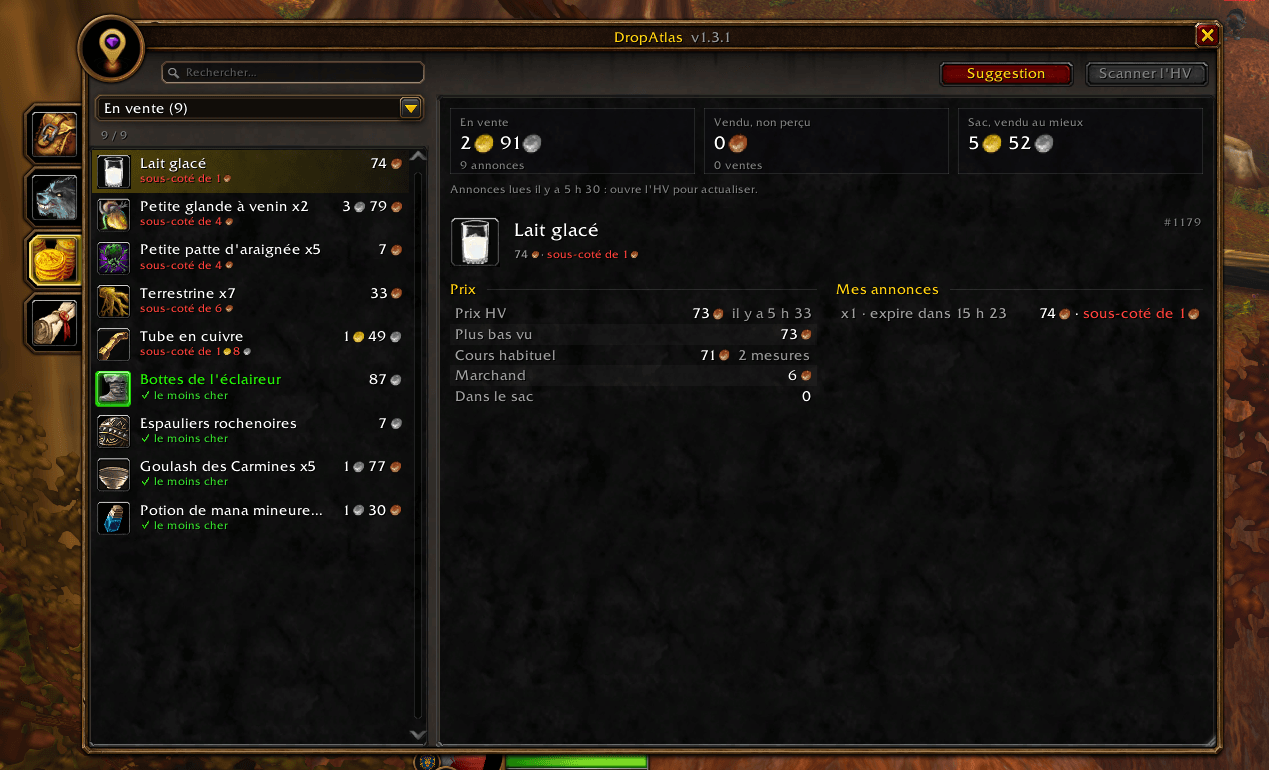
- On sale: your auctions, read while the auction house is open. Elsewhere, the last reading stays on screen with its age; an auction whose duration has run out leaves the list. Each auction is compared with the market:
- overpriced by X, in red: someone sells cheaper. These auctions come first;
- underpriced by X, in orange: you are the cheapest, but more than 5 % below the going price, so you could ask more;
- lowest price: no one sells cheaper, and you are in line with the going price;
- check the price: the price was seen more than 24 hours ago.
- Bags: every item in your bags, sorted by what it would bring.
- Where it sells best: auction house (after the 5 % cut, with the gain over the vendor) or vendor. A bound item goes to the vendor.
- A green or red arrow appears when the price is 15 % above or below its usual level. It needs at least 3 readings, one per hour at most.
- Sold, not collected: sales whose gold is still at the mailbox. A sale is detected from the auction reading, the "buyer found" chat message, or the invoice in your mailbox. It disappears as soon as you collect the gold, and is added to the sales record. A double click does not count it twice.
Limits: auctions are only read with the auction house open; a sale made while you were offline appears when you open your mailbox; a partial sale of a stack stays approximate until the next reading.
Statistics tab
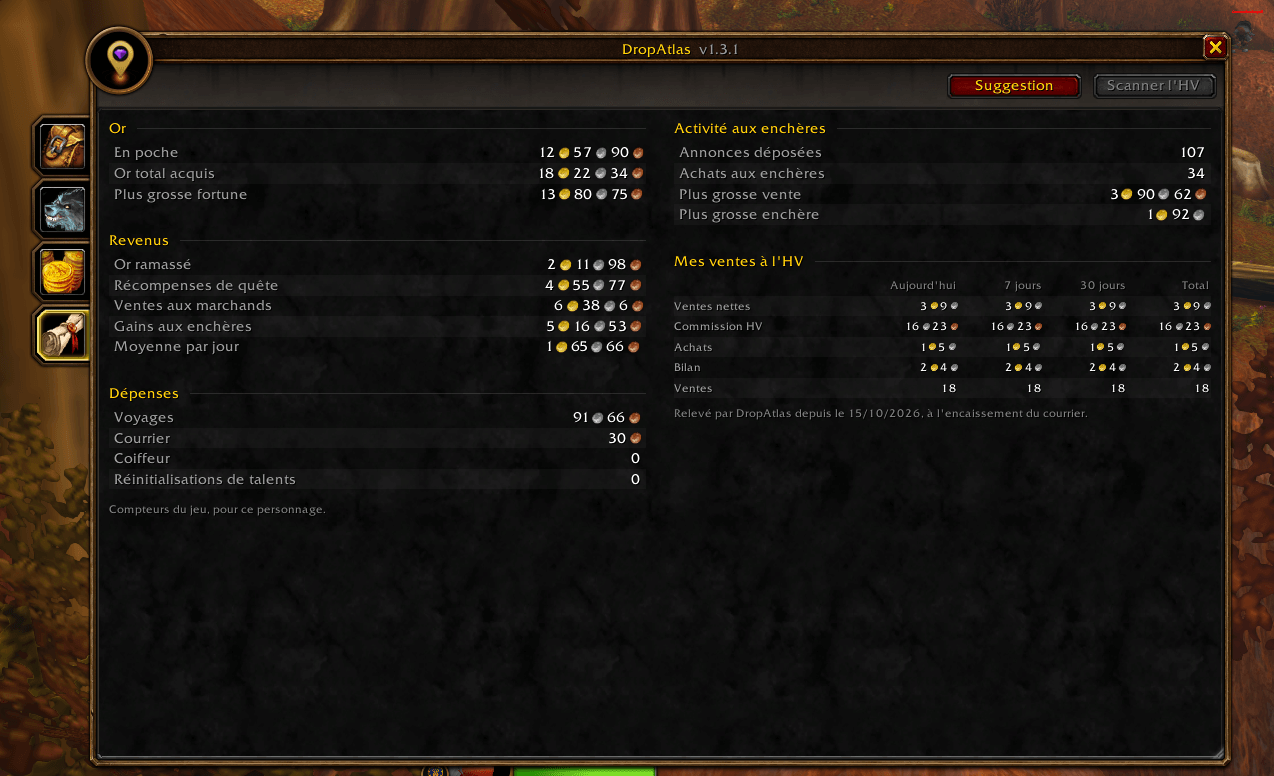
- Game counters for the current character, as the game formats them: gold on hand, total gold acquired, most gold ever owned; gold looted, quest rewards, vendor sales, auction earnings, average per day; travel, postage, barber, talent respecs; auctions posted, auction purchases, largest sale, largest bid.
- My auction sales, recorded by DropAtlas when you collect your mail: today, 7 days, 30 days and total. Rows: net sales (price minus the auction cut), auction cut, purchases, balance (sales minus purchases) and number of sales. Daily detail is kept for 30 days; the total keeps everything. The record starts with version 1.3.0.
- The tab updates immediately whenever your gold changes, a game counter updates, or a sale is collected.
Total gold acquired is the game's recorded gross income, not profit. Spending only shows the listed categories, not every expense.
Sharing data
- Export produces a text to paste on Discord or a forum. Import adds another player's text. The Share menu is on the Items, Monsters and Dungeons tabs.
- An export contains loot observations only: attempts, drops, stack sizes, coins, monster levels, kill positions on a 100 × 100 map grid, and item names, quality, icon, class and vendor price. It also carries your dungeon codex (instances, bosses, and the creature behind each boss), the addon version, game build, client language, export time, and a random anonymous contributor ID. That ID lets a later import from the same player replace their previous one.
- It never contains your account, your character names, auction prices, your auctions or sales, your kill pace, your dry streaks, or your boss wins and their dates.
- An import is rebuilt field by field: any unexpected field is dropped, every number is checked, and oversized texts are refused (50,000 sources, 20,000 items). Your own export is refused.
- Imports are stored apart from your own records and merged into what you see immediately. For an item's name, quality, icon and price, the most recent information wins.
- In the Dungeons tab, an import adds the bosses your friends defeated to the instances you have visited (in grey, with their model and loot). It never reveals an instance you have not been to, and your wins stay yours.
/datlas community clearremoves every import.
Privacy and storage
DropAtlasDB is account-wide SavedVariables data, written by WoW on UI reload or logout. It contains:
- your loot observations: sources, drops, positions, coins, levels, kill pace;
- item information;
- auction prices;
- your dungeon codex: instances, bosses, wins and their dates;
- per-character auction data (auctions, unsold and sold items, sales record), keyed by character name and realm;
- imported contributions;
- your settings and your anonymous contributor ID.
The dungeon reference table is built into the addon and only read: it is never written to your saved data nor exported.
There is no network connection, no telemetry, no automatic upload, no addon-message exchange and no chat broadcast. The feedback button only shows text for you to copy. DropAtlas does not read other addons' saved data.
To erase everything, use /datlas reset, then /datlas reset confirm. You can also close WoW and delete DropAtlas.lua and its .bak file from your account's SavedVariables folder.
Troubleshooting
/datlas probeprints the client build and interface, then checks loot source detection, kill detection, auction reading (run it with the auction house open), invoice reading (run it at the mailbox) and the dungeon level ranges given by the group finder./datlas debuglogs every recorded attempt and drop, to check what is counted.- The window title shows the installed version.
- When reporting a bug, include that version, what you clicked or did, and any Lua error. The in-game Suggestion button gives you a ready-to-paste line with your version, game build and language. Leave your report in the comments of this page.
Compatibility
Version 1.5.0 targets WoW Forever 1.60.x, Interface 16001. Classic Era and Retail are not supported. The interface is in English and French. Item and monster names follow your client language, even for data recorded in another language. Later game patches may change loot tables; an import from a different game version shows a warning.
License
DropAtlas is released under the MIT License (see LICENSE, included in the release), with one exception: the dungeon reference table, Data/DungeonRefData.lua, is under the GNU GPL version 3 (see LICENSE-GPL-3.0, also included), because its creature locations are derived from cmangos/classic-db. Dungeon encounters, their order and their names come from the game client's own data. The release contains the full, readable Lua source.
World of Warcraft is a trademark of Blizzard Entertainment, Inc. DropAtlas is an independent community addon, not affiliated with, sponsored or endorsed by Blizzard Entertainment. In-game fonts, standard UI textures and dungeon artwork are supplied by the game and belong to their respective owners.
Français
DropAtlas
Un registre personnel du butin et du farm pour WoW Forever. DropAtlas enregistre ce que tu ramasses, où, et ce que ça vaut. Il affiche le taux de drop observé de chaque item, l'or par heure de chaque monstre, où farmer sur la carte du monde, un codex des donjons que tu termines, et l'état de tes annonces et de tes ventes à l'hôtel des ventes.
À propos des chiffres. Chaque taux vient de tes propres kills, et des contributions que tu choisis d'importer. Ce sont des observations, pas les tables de loot du jeu. Un petit échantillon est bruité : DropAtlas le grise et montre la largeur de la fourchette probable. Prends ces chiffres comme un repère, pas comme une garantie.
Fonctionnalités
- Taux de drop observé de chaque item, par source : créatures, dépeçage, filons et plantes, coffres, pêche.
- Une liste des items avec le prix de l'HV et la quantité en vente à côté de chaque taux de drop.
- Une fiche par monstre : plage de niveaux, modèle 3D, table de loot complète (triée par taux ou par prix HV), pièces lâchées, valeur par kill et or par heure.
- « Où farmer ici ? » : les meilleurs monstres de ta zone pour ton niveau, en un clic.
- Une heatmap sur la carte du monde : où un monstre a été tué, ou chaque monstre qui lâche un item, une couleur par monstre.
- Un onglet Donjons : les instances que tu as faites, en cartes comme dans le Guide de l'aventurier, avec tous les boss dans l'ordre du donjon, tes victoires, les monstres de donjon et leur butin.
- Un panneau de session de farm en direct, des objectifs (« 20 de cet item ») avec une estimation du temps, et un bilan de session dans le chat.
- Les prix de l'hôtel des ventes, enregistrés pendant tes recherches ou par un scan complet en un clic.
- Un onglet Hôtel des ventes : tes annonces sur-cotées ou sous-cotées, où vendre chaque objet du sac, et les ventes qui attendent au courrier.
- Un onglet Statistiques : les compteurs d'or tenus par le jeu pour ton personnage, et tes ventes à l'HV par période.
- Taux de drop et or par heure dans les infobulles des items et des monstres.
- Un partage de données par copier-coller, fusionné dans l'affichage dès l'import.
- Autonome : aucun autre addon, site, compte ni programme compagnon nécessaire.
Installation et utilisation
Décompresse le zip dans le dossier Interface/AddOns de ton client Forever. Tu dois obtenir Interface/AddOns/DropAtlas/DropAtlas.toc, sans dossier imbriqué en plus. Redémarre WoW après la première installation et active DropAtlas dans la liste des addons.
Pour une mise à jour, redémarre complètement WoW quand la version ajoute des fichiers (c'est le cas de la 1.5.0) ; sinon, /reload suffit. Le changelog de chaque version le précise. Tes données sont conservées : une mise à jour ne supprime jamais ce que l'addon connaît déjà.
Ouvre la fenêtre avec /datlas (ou /dropatlas) ou le bouton de la minimap : clic gauche pour la fenêtre, clic droit pour le panneau de farm, glisser pour déplacer le bouton. DropAtlas est aussi dans le menu des addons de la minimap et dans Options → Raccourcis → AddOns, et a un panneau d'options dans Options → AddOns → DropAtlas.
| Commande | Action |
|---|---|
/datlas |
Ouvrir ou fermer la fenêtre. |
/datlas hud |
Afficher ou masquer le panneau de session de farm. |
/datlas goal clear |
Retirer l'objectif de farm en cours. |
/datlas recap |
Afficher le bilan de ta dernière session de farm. |
/datlas export |
Ouvrir ton texte d'export, prêt à copier. |
/datlas import |
Coller l'export d'un autre joueur. |
/datlas community clear |
Retirer toutes les contributions importées. Tes données ne sont pas touchées. |
/datlas clear |
Effacer la heatmap de la carte du monde. |
/datlas minimap |
Afficher ou masquer le bouton de la minimap. |
/datlas options |
Ouvrir le panneau d'options. |
/datlas feedback |
Afficher le lien de suggestion et une ligne d'infos à joindre à ton message. |
/datlas stats |
Afficher le nombre d'items, de sources et d'essais enregistrés. |
/datlas probe |
Afficher la version du client et de l'interface, et vérifier la lecture du loot, des kills, des annonces, du courrier et des niveaux de donjon. |
/datlas debug |
Activer ou couper le journal de chaque essai et de chaque drop dans le chat. |
/datlas reset, puis /datlas reset confirm |
Effacer toutes tes données. |
Onglets Items et Monstres
- Items : chaque objet que tu as looté, avec son meilleur taux de drop, son prix HV (grisé au-delà de 7 jours) et la quantité en vente. Filtres par zone, type, qualité et source ; tri par valeur ou par quantité par drop. La fiche d'un item liste toutes ses sources avec leur taux, montre le modèle 3D de la source choisie, et mène à sa fiche monstre ou à son donjon.
- Monstres : chaque créature que tu as tuée, triée par nom, par zone, ou par valeur par kill ou or/heure prudents. Filtre par plage de niveaux ; « Où farmer ici ? » prend ta zone actuelle, trie par or/heure et plafonne le niveau au tien + 2. Les noms peuvent être colorés selon la difficulté pour ton niveau.
- La fiche d'un monstre donne la valeur par kill, l'or par heure, les kills par heure et sa table de loot complète, dépeçage compris. Tri du butin par taux ou par prix HV ; ton choix est retenu. Chaque objet affiche son prix HV et combien sont en vente au dernier scan. La note « Table de loot connue à ~93 % » estime la part de la table que tu as déjà vue.
Comprendre les chiffres
Ce qui compte comme un essai.
- Un kill en solo compte une fois, même si le cadavre est vide : sans les cadavres vides, tous les taux seraient surestimés. Un monstre tagué par un autre joueur ne compte pas.
- En groupe, seuls les cadavres que tu fouilles toi-même comptent.
- Une fenêtre de loot rouverte n'est jamais comptée deux fois. Le loot de zone est réparti par cadavre ; si la répartition est incohérente, rien n'est inventé.
- Le dépeçage, le minage et l'herboristerie sont reconnus par le sort lancé juste avant le loot. Un filon miné en plusieurs coups compte une fois. La pêche compte par carte.
Taux.
- Taux = drops ÷ essais.
- Sous 10 essais, le taux est grisé.
- Le trait blanc sous chaque barre de taux est le vrai taux probable (fourchette de Wilson à 95 %). Trait court : chiffre solide. Trait long : continue de farmer.
- Au survol d'une source, la série sans drop : « dernier drop il y a 312 kills, 4 % de chances d'être aussi malchanceux ».
Prix et valeur.
- Prix d'un item = le plus haut entre le prix du marchand et le prix de l'HV moins la commission de 5 %.
- Le prix de l'HV est la médiane des 3 annonces les plus basses : une annonce appât isolée ne peut pas le fixer. Un prix de plus de 7 jours s'affiche en gris et sort de tous les calculs.
- Valeur par kill = pièces moyennes + items + dépeçage. Le dépeçage est divisé par les kills, pas par les dépeçages.
- Les kills par heure viennent de ton propre rythme : le temps moyen entre deux kills, chaque écart plafonné à 3 minutes pour qu'une pause ne compte pas.
- Les listes sont triées sur une valeur prudente (affichée avec « ≥ »), qui prend le bas de la fourchette du taux. Une série chanceuse sur 2 kills ne passe jamais devant un farm régulier.
Session de farm.
- Une session est une suite d'essais espacés de moins de 5 minutes. Le temps actif plafonne chaque écart à 3 minutes.
- L'or par heure de la session s'affiche après 60 secondes de temps actif. Il ne bouge qu'aux kills, jamais au loot.
- L'estimation d'un objectif donne les kills et le temps restants, une fourchette probable et un niveau de confiance (élevé, moyen, faible) qui se précisent à chaque kill.
Onglet Donjons
Le codex des instances que tu termines, construit avec tes propres victoires et croisé avec tes taux de drop observés. L'onglet apparaît dès que DropAtlas connaît un boss ou un monstre d'une de tes instances.
- Cartes des instances, comme dans le Guide de l'aventurier : l'illustration de l'instance fournie par le jeu, son nom coloré selon la difficulté pour ton niveau, et « Donjon · Niv. 17–26 · 7/8 boss ». La fourchette de niveau est celle que recommande la recherche de groupe du jeu. Tri par nom ou par niveau.
- Clic sur une carte : la page de l'instance, avec ses boss dans l'ordre du donjon et ses monstres à gauche, et la fiche de ce que tu choisis à droite. ‹ Donjons ramène aux cartes. L'instance ouverte est gardée quand tu changes d'onglet.
- Tous les boss sont listés, même ceux que tu n'as pas encore vaincus : ils s'affichent en gris, avec leur modèle 3D.
- La fiche d'un boss montre son modèle 3D, ses Victoires, ses Butins ouverts (la base des taux) et sa Valeur / kill. Son butin liste les objets du journal du jeu avec ton taux observé, ou « Pas encore vu », puis ce que tu as vu tomber d'autre.
- Les monstres de donjon ont leur propre fiche : kills, valeur par kill, or par heure, table de loot et modèle 3D.
- Depuis un objet, « Fiche du monstre » ouvre la bonne instance sur ce boss ou ce monstre.
- Les victoires sur un boss comptent en groupe aussi, même quand quelqu'un d'autre loote. Les taux de drop ne se calculent toujours que sur les cadavres que tu as ouverts.
- Tout ce que tu as looté en donjon avant d'installer la 1.4.1 ou une version ultérieure est rangé dans son instance grâce à une table de référence des donjons de Forever, intégrée à l'addon.
Limites : les nouveaux donjons de Forever ne sont décrits par aucune base publique ; leurs boss sont donc listés par leur seul nom, et leurs créatures rejoignent l'onglet au fil de tes passages. Il en va de même pour les créatures invoquées pendant un combat.
Onglet Hôtel des ventes
Toutes les données de cet onglet appartiennent au personnage en cours et ne sont jamais exportées. Un menu passe d'une section à l'autre.
- En vente : tes annonces, lues quand l'HV est ouvert. Ailleurs, le dernier relevé reste affiché avec son âge ; une annonce dont la durée est écoulée sort de la liste. Chaque annonce est comparée au marché :
- sur-coté de X, en rouge : quelqu'un vend moins cher. Ces annonces passent en tête ;
- sous-coté de X, en orange : tu es le moins cher, mais à plus de 5 % sous le cours, tu pourrais vendre plus cher ;
- le moins cher : personne ne vend moins cher, et ton prix suit le cours ;
- prix à revérifier : le prix a été vu il y a plus de 24 heures.
- Sac : chaque objet de tes sacs, trié par ce qu'il rapporterait.
- Où il se vend le mieux : HV (après la commission de 5 %, avec le gain sur le marchand) ou marchand. Un objet lié va au marchand.
- Une flèche verte ou rouge apparaît quand le prix est 15 % au-dessus ou en dessous de son niveau habituel. Il faut au moins 3 mesures, une par heure au plus.
- Vendu, non perçu : les ventes dont l'or attend encore au courrier. Une vente est repérée par le relevé de l'HV, le message « un acheteur a été trouvé » du chat, ou la facture de ta boîte aux lettres. Elle disparaît dès que tu encaisses l'or, et passe au registre des ventes. Un double clic ne la compte pas deux fois.
Limites : les annonces ne se lisent qu'HV ouvert ; une vente faite pendant que tu étais déconnecté apparaît à l'ouverture du courrier ; la vente partielle d'une pile reste approximative jusqu'au relevé suivant.
Onglet Statistiques
- Compteurs du jeu pour le personnage en cours, tels que le jeu les formate : or en poche, or total acquis, plus grosse fortune ; or ramassé, récompenses de quête, ventes aux marchands, gains aux enchères, moyenne par jour ; voyages, courrier, coiffeur, réinitialisations de talents ; annonces déposées, achats aux enchères, plus grosse vente, plus grosse enchère.
- Mes ventes à l'HV, relevées par DropAtlas à l'encaissement du courrier : aujourd'hui, 7 jours, 30 jours et total. Lignes : ventes nettes (prix moins la commission), commission, achats, bilan (ventes moins achats) et nombre de ventes. Le détail par jour est gardé 30 jours ; le total garde tout. Le registre commence avec la version 1.3.0.
- L'onglet se met à jour immédiatement quand ton or change, quand un compteur du jeu bouge ou quand une vente est encaissée.
L'or total acquis est le revenu brut enregistré par le jeu, pas un bénéfice. Les dépenses ne montrent que les catégories listées, pas toutes tes dépenses.
Partage des données
- Exporter produit un texte à coller sur Discord ou un forum. Importer ajoute le texte d'un autre joueur. Le menu Partage est sur les onglets Items, Monstres et Donjons.
- Un export ne contient que des observations de loot : essais, drops, tailles de pile, pièces, niveaux des monstres, positions des kills sur une grille de carte de 100 × 100, et nom, qualité, icône, catégorie et prix marchand des items. Il porte aussi ton codex des donjons (instances, boss, et la créature de chaque boss), la version de l'addon, la version du jeu, la langue du client, la date de l'export et un identifiant de contributeur anonyme, tiré au hasard. Cet identifiant permet à un import ultérieur du même joueur de remplacer le précédent.
- Il ne contient jamais ton compte, les noms de tes personnages, les prix de l'HV, tes annonces ou tes ventes, ton rythme de kill, tes séries sans drop, ni tes victoires sur les boss et leurs dates.
- Un import est reconstruit champ par champ : tout champ inattendu est retiré, chaque nombre est contrôlé, et un texte trop volumineux est refusé (50 000 sources, 20 000 items). Ton propre export est refusé.
- Les imports sont stockés à part de tes propres données et fusionnés tout de suite dans l'affichage. Pour le nom, la qualité, l'icône et le prix d'un item, l'information la plus récente l'emporte.
- Dans l'onglet Donjons, un import ajoute aux instances que tu as visitées les boss vaincus par tes amis (en gris, avec leur modèle et leur butin). Il ne révèle jamais une instance où tu n'es pas allé, et tes victoires restent les tiennes.
/datlas community clearretire tous les imports.
Vie privée et stockage
DropAtlasDB est une SavedVariable commune au compte, écrite par WoW au rechargement de l'interface ou à la déconnexion. Elle contient :
- tes observations de loot : sources, drops, positions, pièces, niveaux, rythme de kill ;
- les infos des items ;
- les prix de l'HV ;
- ton codex des donjons : instances, boss, victoires et leurs dates ;
- les données HV de chaque personnage (annonces, invendus et ventes, registre), rangées par nom de personnage et royaume ;
- les contributions importées ;
- tes réglages et ton identifiant de contributeur anonyme.
La table de référence des donjons est intégrée à l'addon et seulement lue : elle n'est jamais écrite dans ta sauvegarde ni exportée.
Aucune connexion réseau, aucune télémétrie, aucun envoi automatique, aucun message entre addons et aucune diffusion dans le chat. Le bouton Suggestion ne fait qu'afficher un texte à copier. DropAtlas ne lit pas les données des autres addons.
Pour tout effacer : /datlas reset, puis /datlas reset confirm. Tu peux aussi fermer WoW et supprimer DropAtlas.lua et son fichier .bak du dossier SavedVariables de ton compte.
Dépannage
/datlas probeaffiche la version du client et de l'interface, puis vérifie la détection de la source du loot, des kills, la lecture des annonces (à lancer HV ouvert), celle des factures (à lancer devant la boîte aux lettres) et les fourchettes de niveau des donjons données par la recherche de groupe./datlas debugjournalise chaque essai et chaque drop enregistrés, pour vérifier ce qui est compté.- Le titre de la fenêtre affiche la version installée.
- Pour signaler un bug, indique cette version, ce que tu as cliqué ou fait, et l'erreur Lua éventuelle. Le bouton Suggestion en jeu te donne une ligne prête à coller avec ta version, celle du jeu et ta langue. Laisse ton message dans les commentaires de cette page.
Compatibilité
La version 1.5.0 vise WoW Forever 1.60.x, Interface 16001. Classic Era et Retail ne sont pas pris en charge. L'interface est en français et en anglais. Les noms des items et des monstres suivent la langue de ton client, même pour des données enregistrées dans une autre langue. Les patchs du jeu peuvent changer les tables de loot ; un import venant d'une autre version du jeu affiche un avertissement.
Licence
DropAtlas est publié sous licence MIT (voir LICENSE, livré avec l'addon), à une exception près : la table de référence des donjons, Data/DungeonRefData.lua, est sous GNU GPL version 3 (voir LICENSE-GPL-3.0, livré aussi), car les emplacements des créatures sont dérivés de cmangos/classic-db. Les rencontres des donjons, leur ordre et leurs noms viennent des données du client du jeu. La version publiée contient tout le code source Lua, lisible.
World of Warcraft est une marque de Blizzard Entertainment, Inc. DropAtlas est un addon communautaire indépendant, ni affilié à Blizzard Entertainment, ni parrainé ni approuvé par elle. Les polices, les textures d'interface standard et les illustrations des donjons sont fournies par le jeu et appartiennent à leurs propriétaires respectifs.
DropAtlas Team
