WyrmcrestUI
- By
WyrmcrestUI
Description
A modular all-in-one interface for World of Warcraft: Forever – by Wotaro.
WyrmcrestUI polishes and extends the game's interface without replacing Blizzard's bars. Every
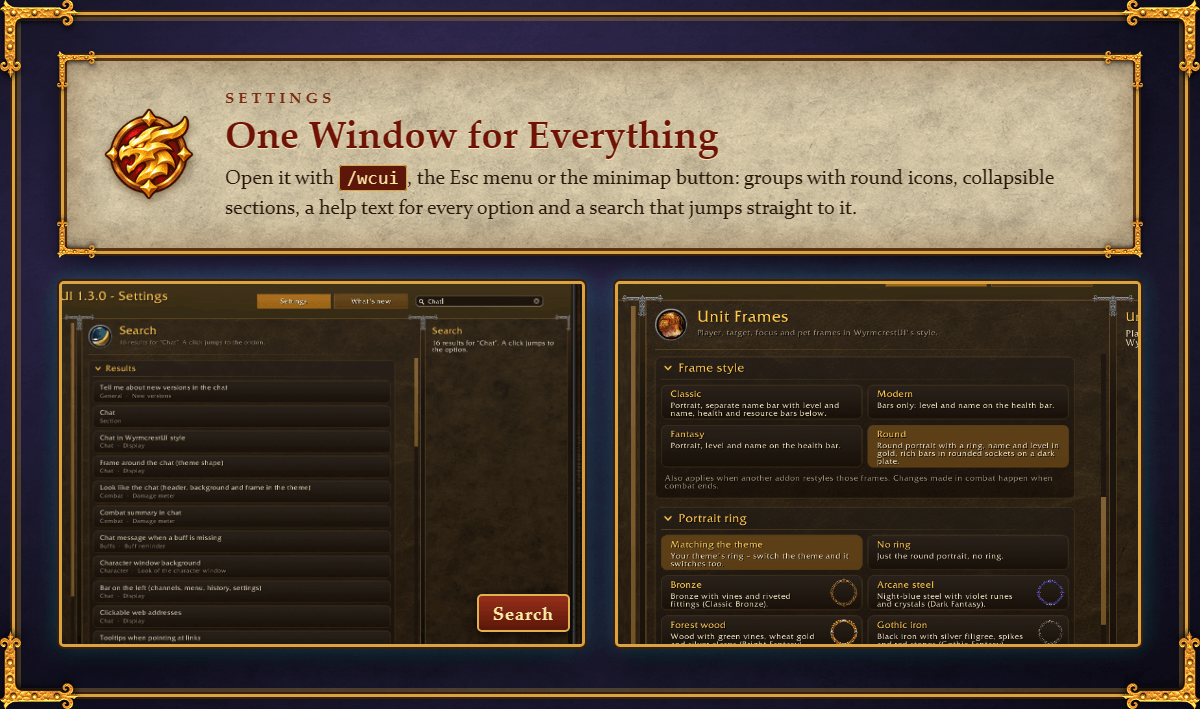
module can be switched on and off on its own. Everything is set up in one settings window in the
game's style: /wcui, through the Esc menu or the minimap button.
Quick start
- Install WyrmcrestUI (CurseForge app, or unzip it into
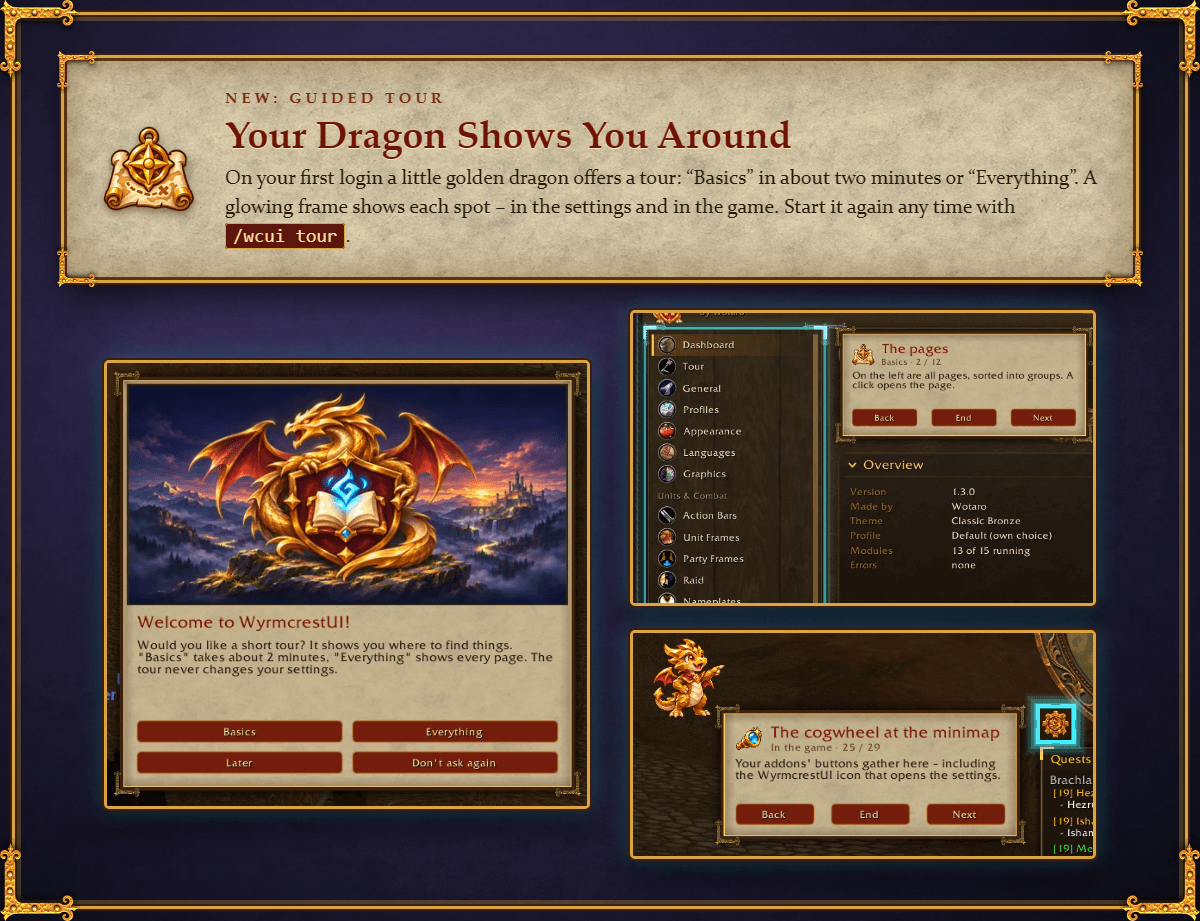
Interface\AddOns) and log in. - Say yes to the tour – a little golden dragon shows you everything in about two minutes. You can start
it again any time with
/wcui tour. - Open the settings with
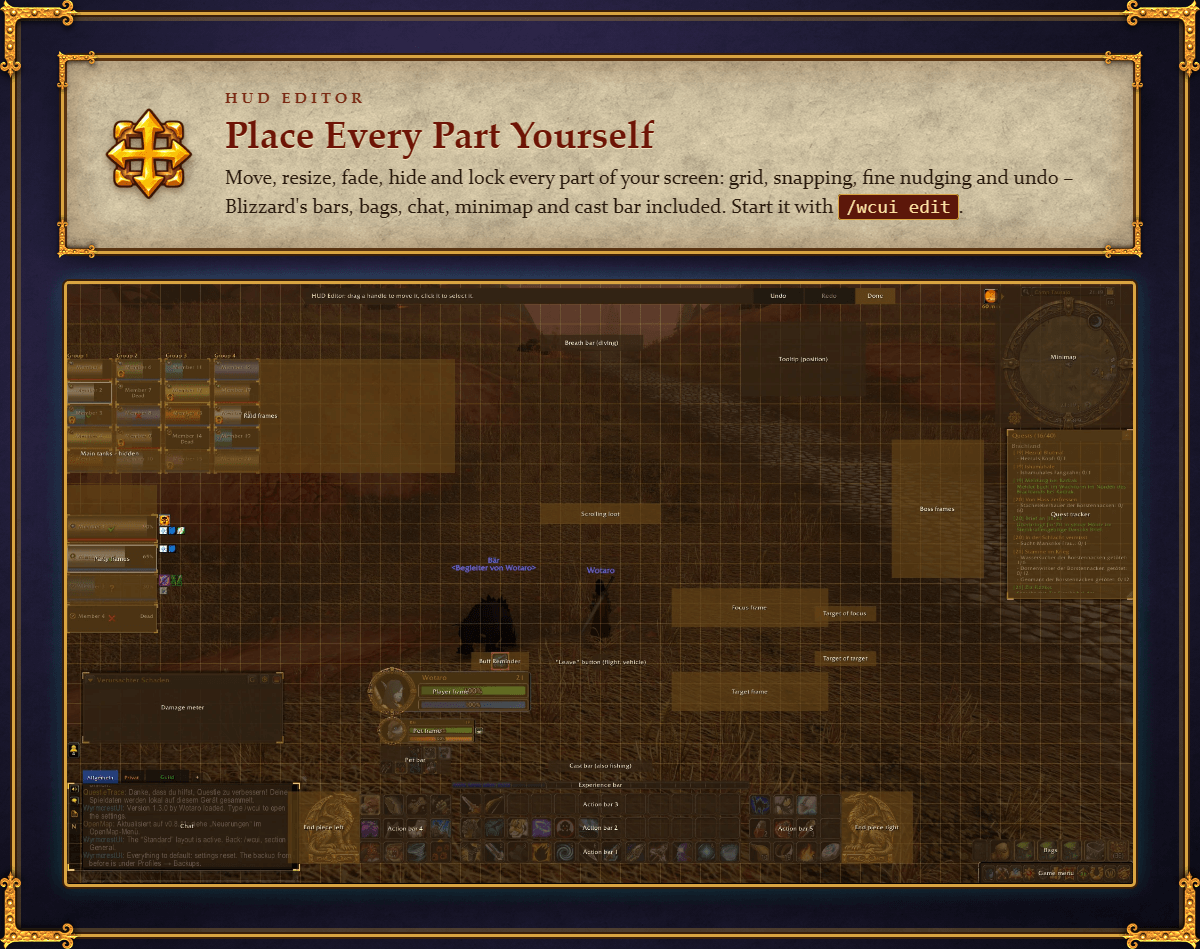
/wcuiand place everything with/wcui edit.
Look
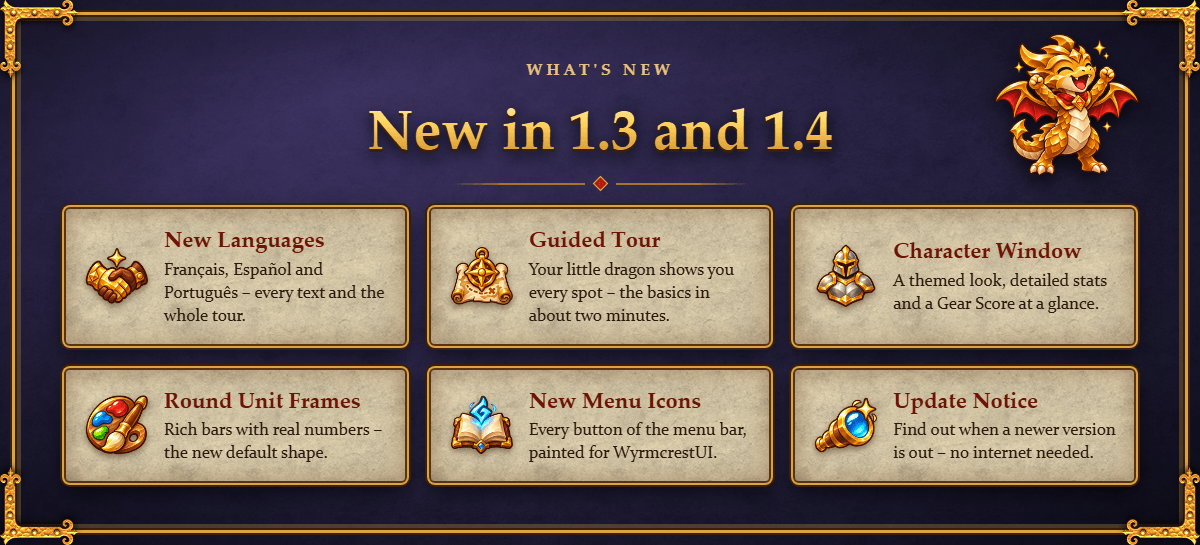
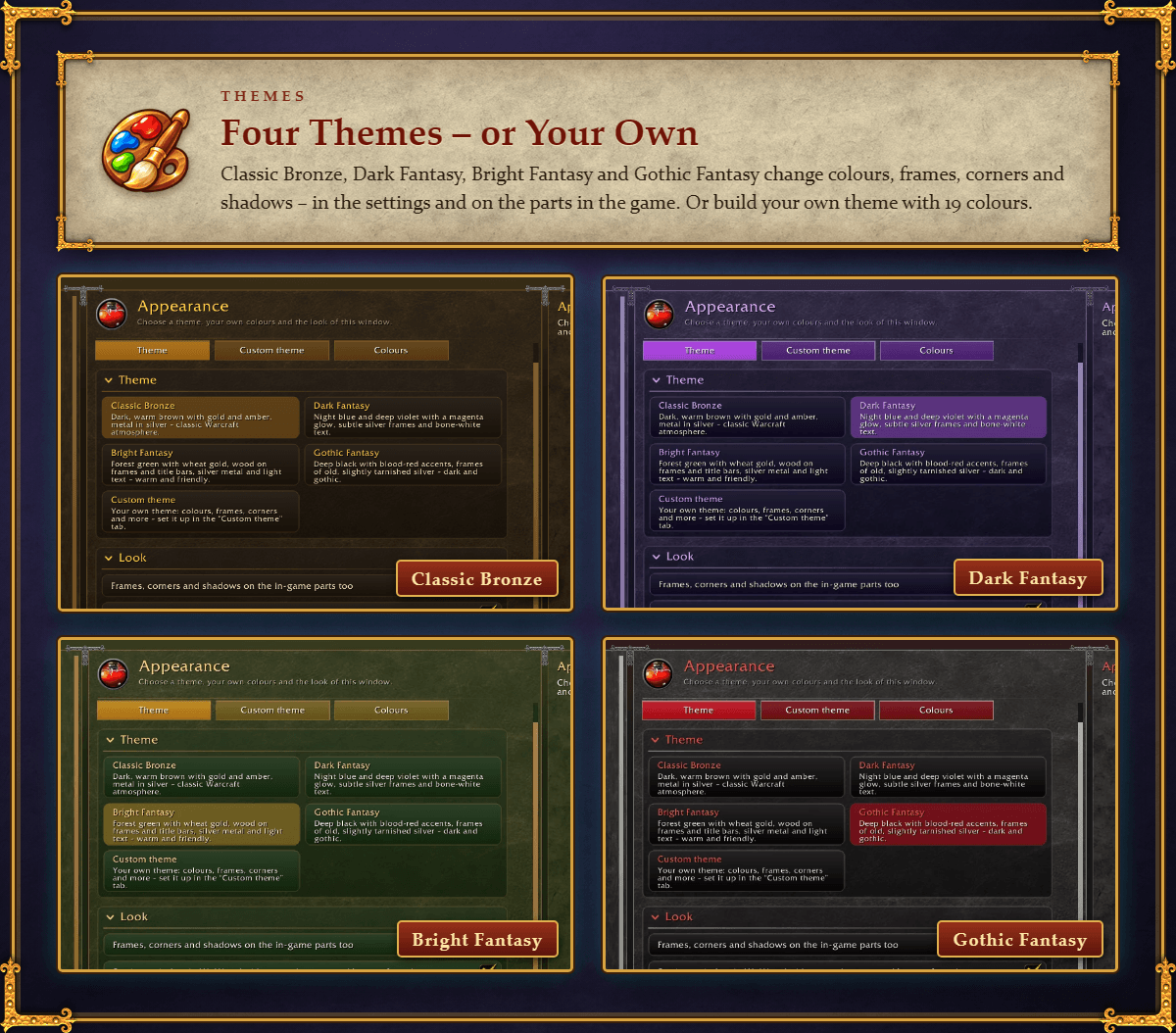
- Four themes – Classic Bronze, Dark Fantasy, Bright Fantasy and Gothic Fantasy – and a custom theme with 19 colours, borders, corners, shadow and glow.
- Borders, corners and shadows in the theme's shape on the in-game parts, too.
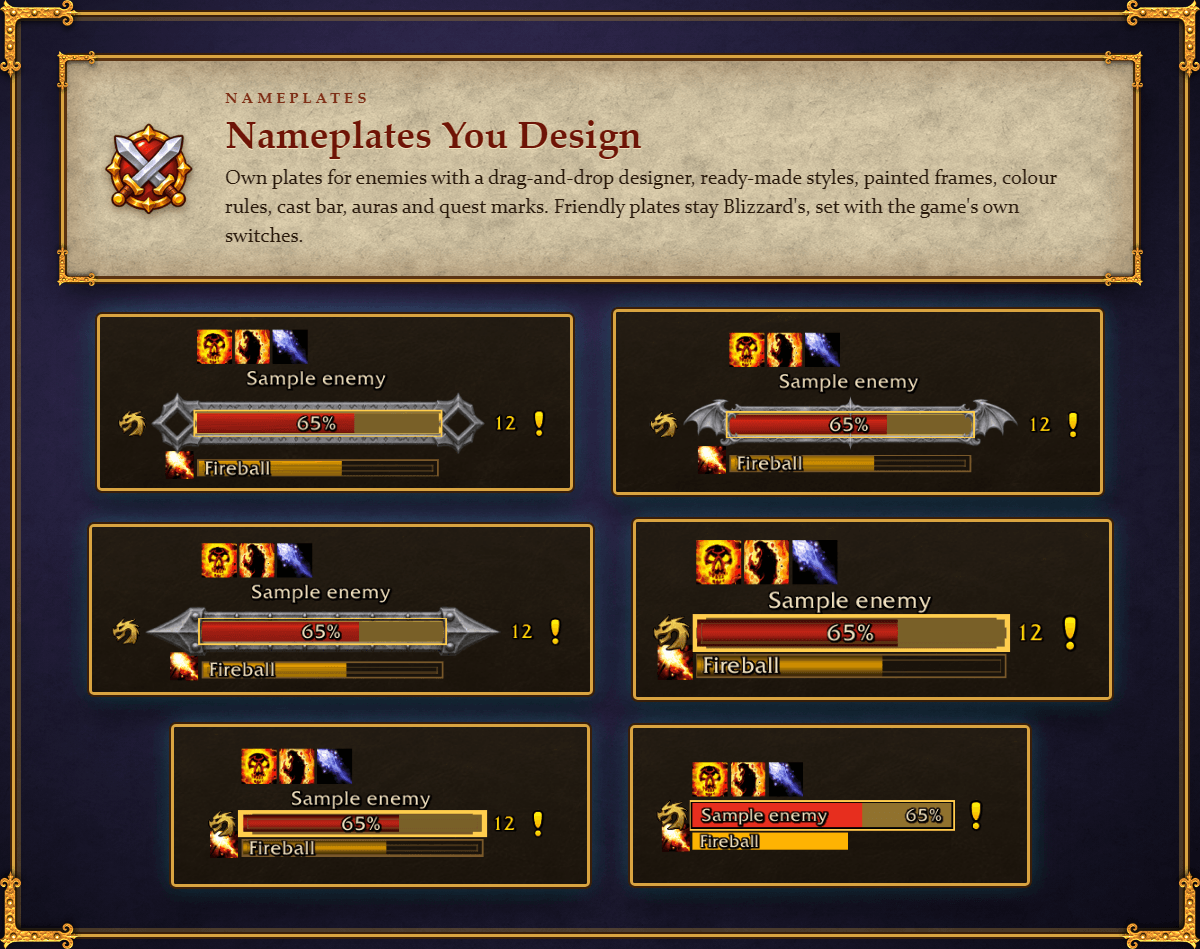
- Own artwork: minimap rings and square frames, figures to the left and right of the main bar instead of the gryphons, a dashboard banner, painted frames and bars for nameplates, new icons for every button of the menu bar and the character window's tabs.
Modules
- Tour – a guided tour with a little dragon guide: "Basics" (about two minutes), "Everything" or single chapters, in the settings window and subtly in the game.
- HUD Editor – move, resize, fade, hide and lock parts of your screen; grid, snapping to other parts, undo. Also Blizzard's bars, bags, chat and minimap.
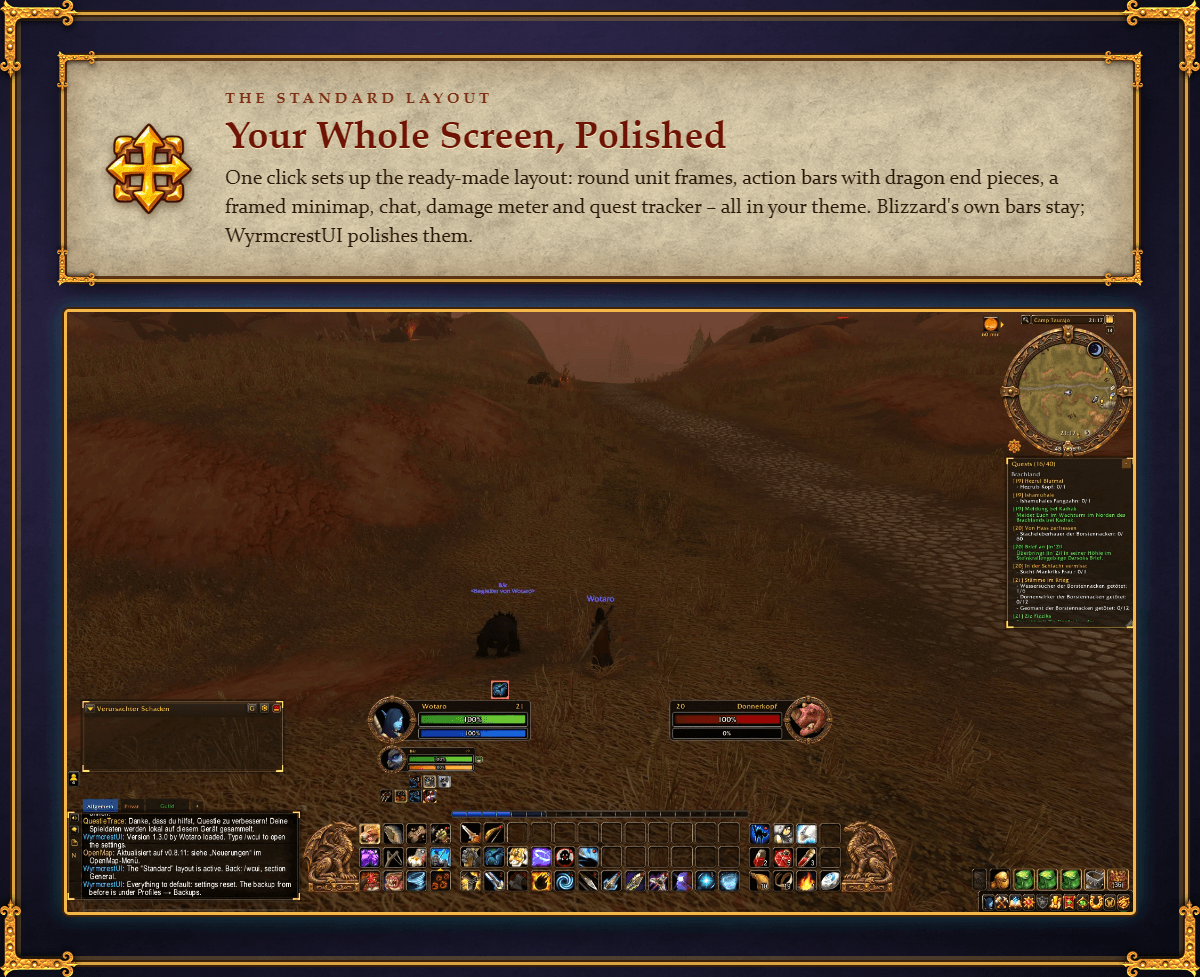
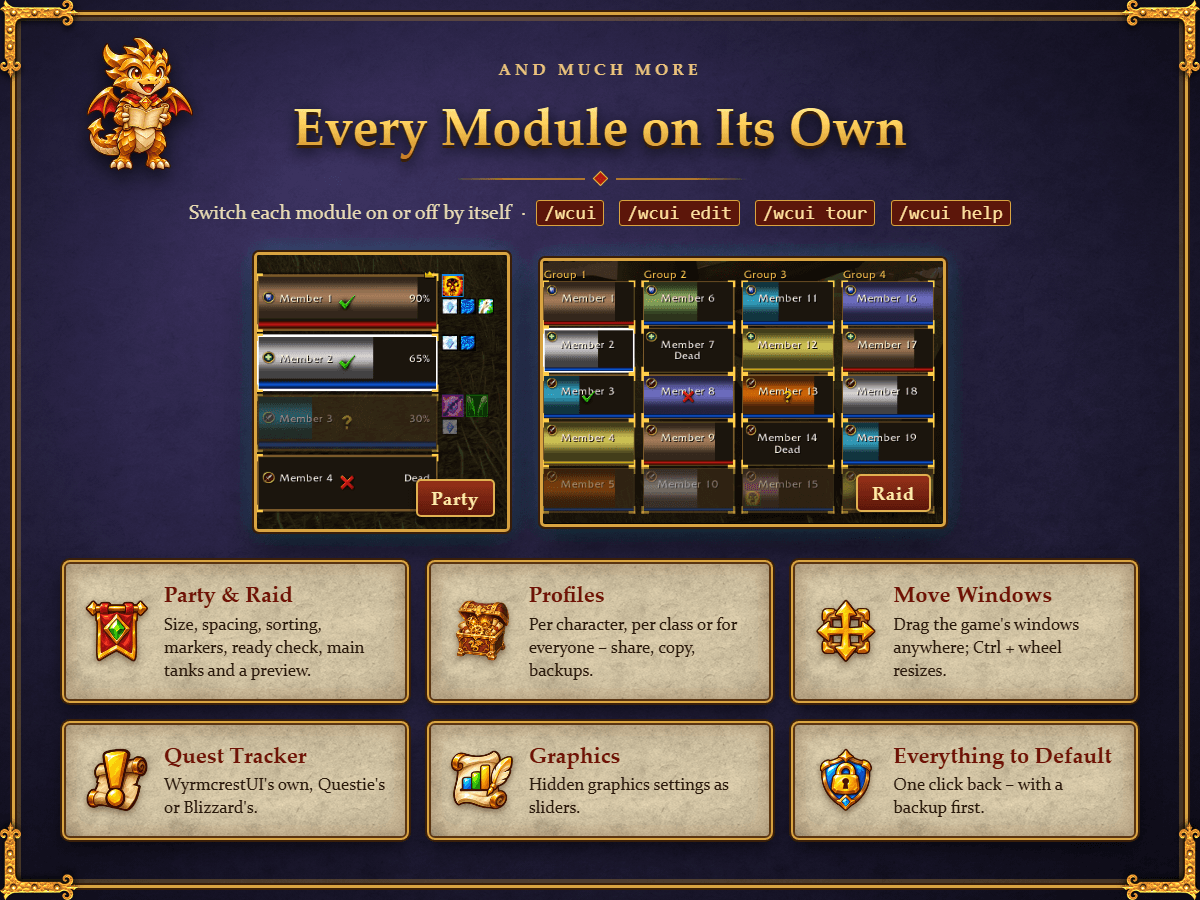
- Ready-made “Standard” layout in one click, plus “Everything to default” (with a backup first).
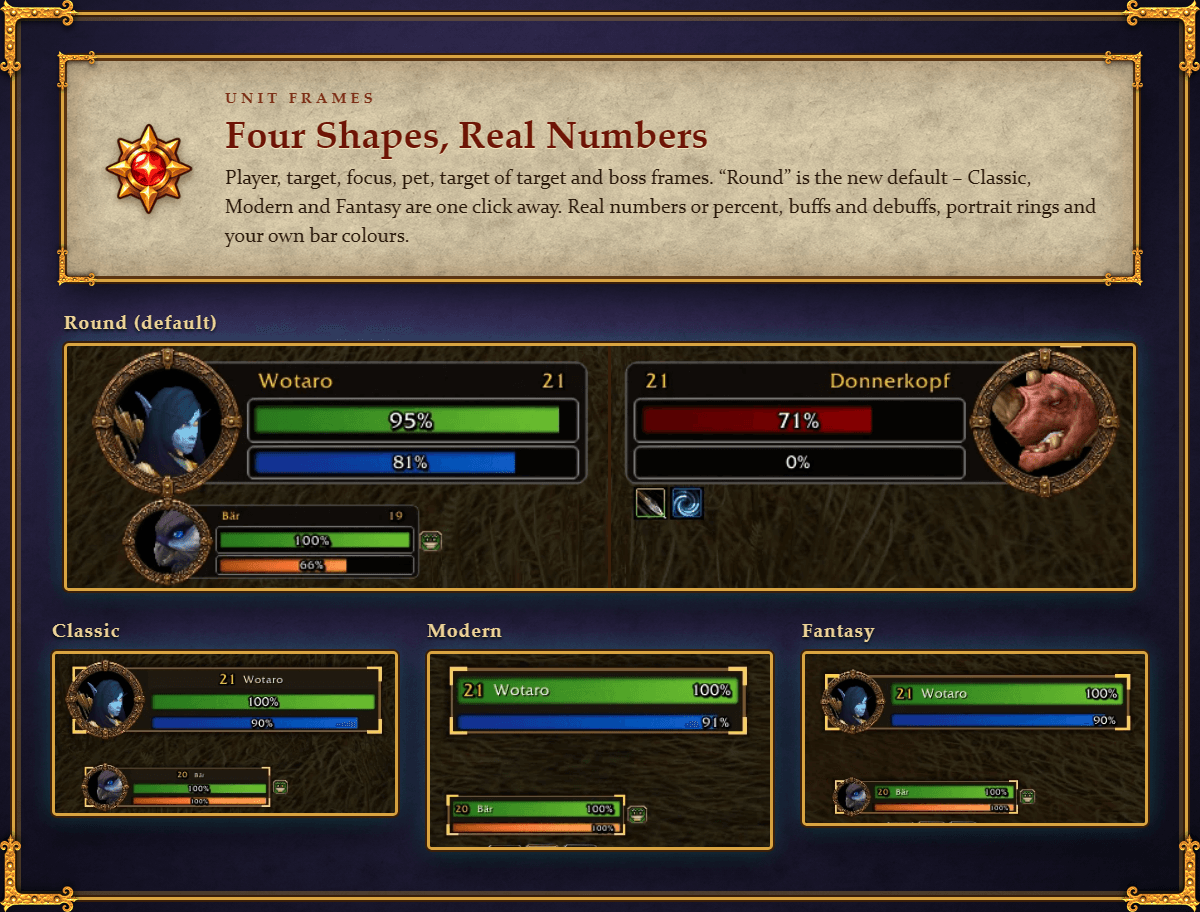
- Unit frames – player, target, focus, pet, target of target, boss frames; four shapes ("Round" is the default), real numbers or percent on the bars, portrait ring, buffs and debuffs, own bar colours.
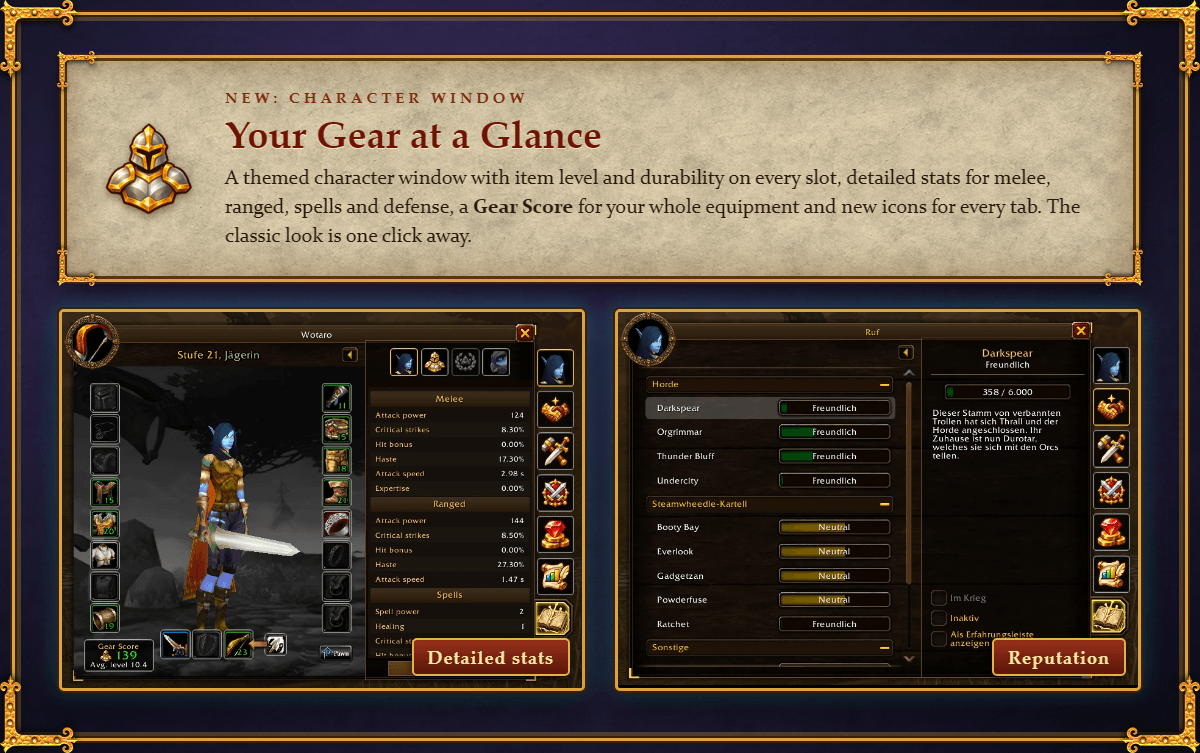
- Character window – a themed look, item level and durability on your gear, detailed stats and a Gear Score; switch back to the classic look any time.
- Party and raid frames – size, spacing, sorting, markers, ready check, main tanks, preview.
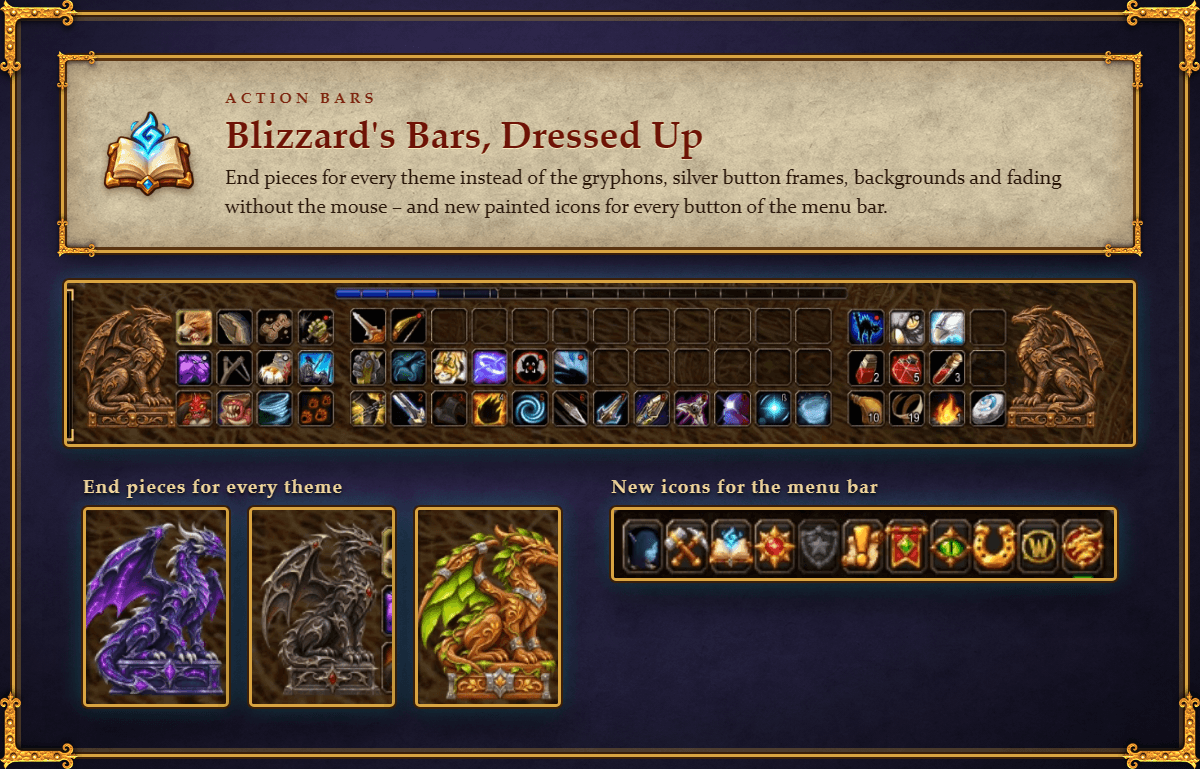
- Action bars – Blizzard's bars polished: background, button frames, fade without mouse, theme end pieces, bag bar without background.
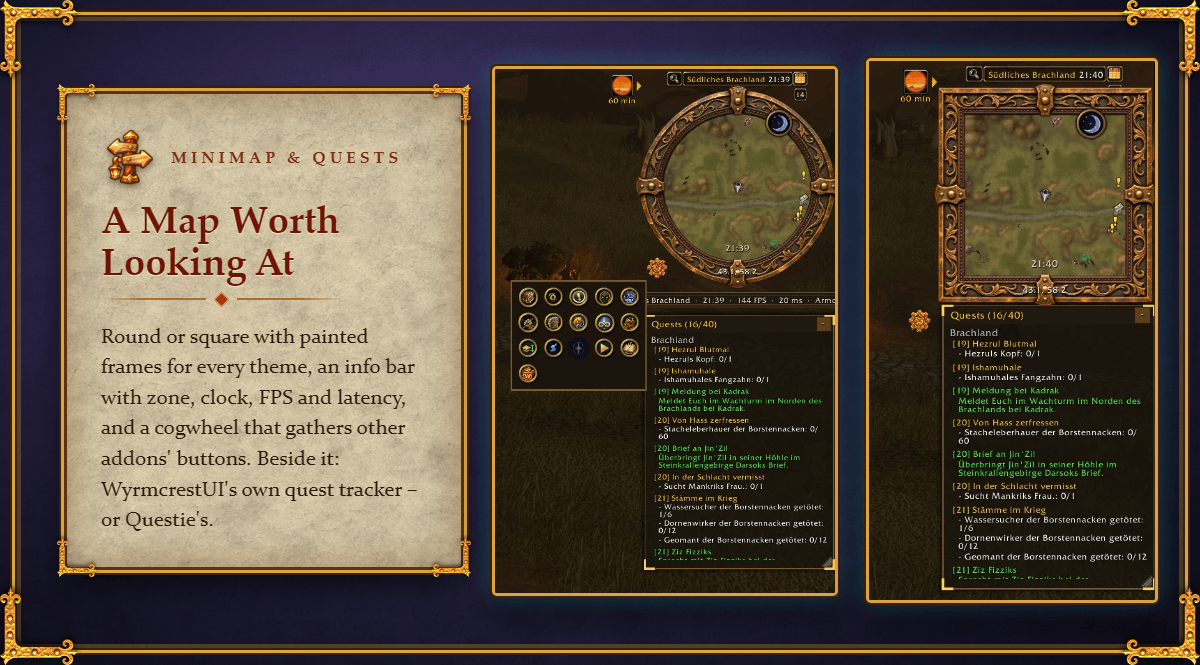
- Minimap – round, square or like the game; picture frames, info bar (zone, clock, FPS, latency, durability) and a drawer for other addons' buttons.
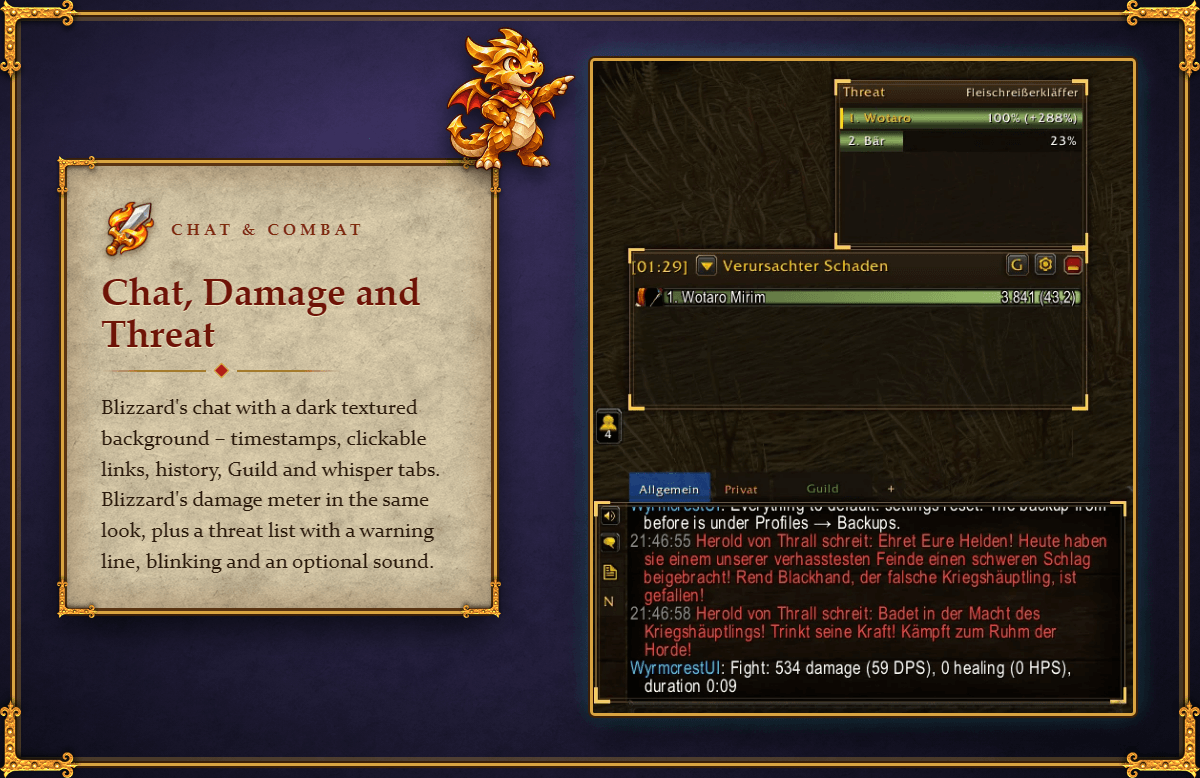
- Chat – Blizzard's chat styled: background, frame, font, timestamps, clickable links, tooltips, history, a “Guild” tab.
- Combat – Blizzard's damage meter in the theme's style and a threat list with warning aids.
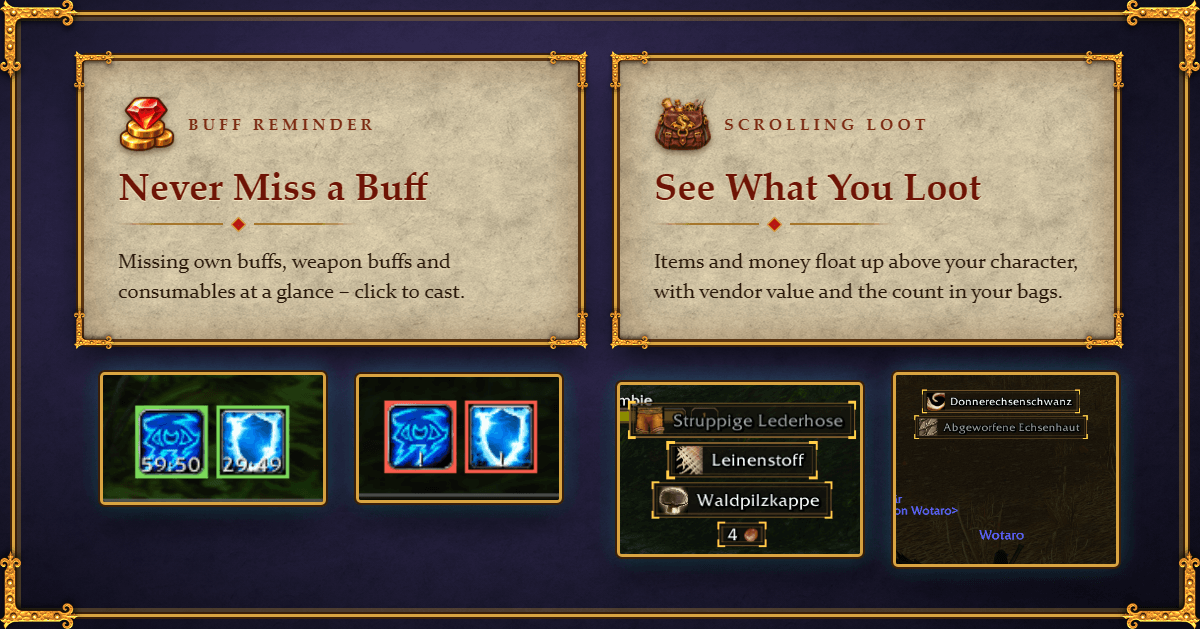
- Buff reminder – reminds you of missing own buffs, weapon buffs and consumables; cast with a click.
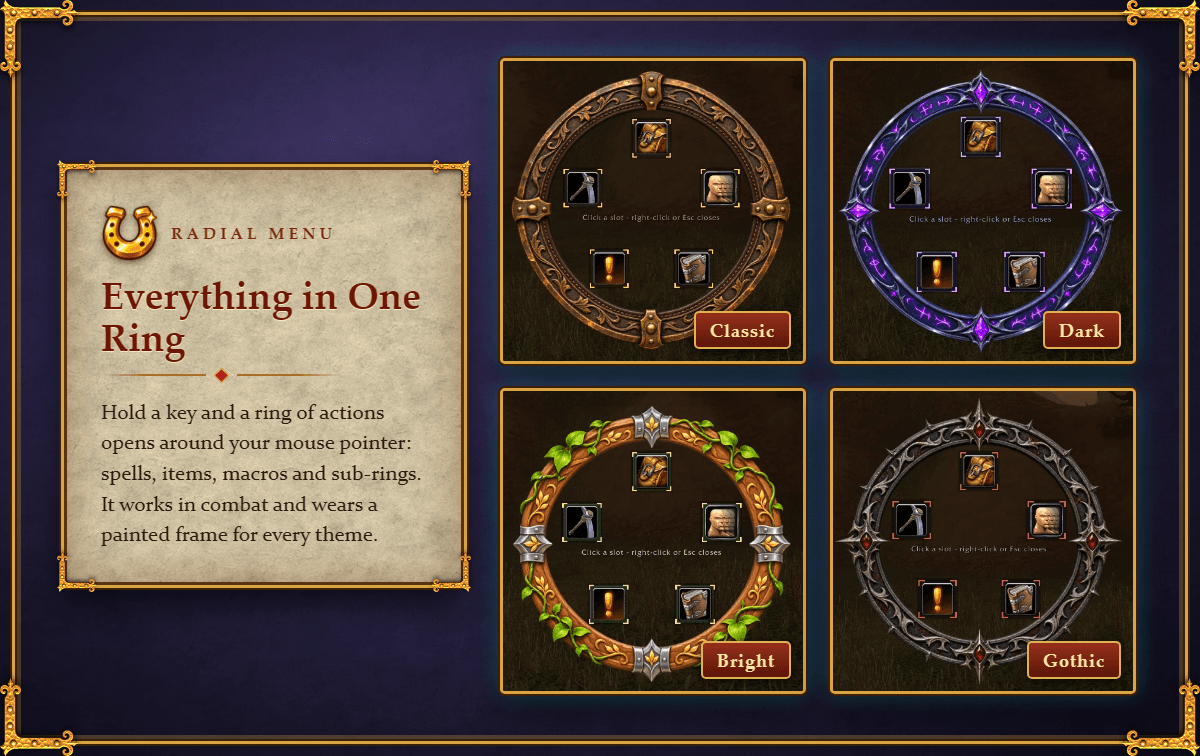
- Radial menu – a ring of actions around the mouse pointer, also in combat, with sub-rings.
- Quests – WyrmcrestUI's own quest tracker or Questie's or Blizzard's, with a themed background.
- Scrolling loot – what you pick up, shown briefly above your character.
- Nameplates – own plates for enemies with a designer, colour rules, cast bar and auras; Blizzard's own switches for friends.
- Windows – drag the game's windows with the mouse.
- Graphics – hidden graphics settings of the game as sliders (only changed when you move them).
- Profiles – per character, per class or for everyone; share, copy, daily backups.
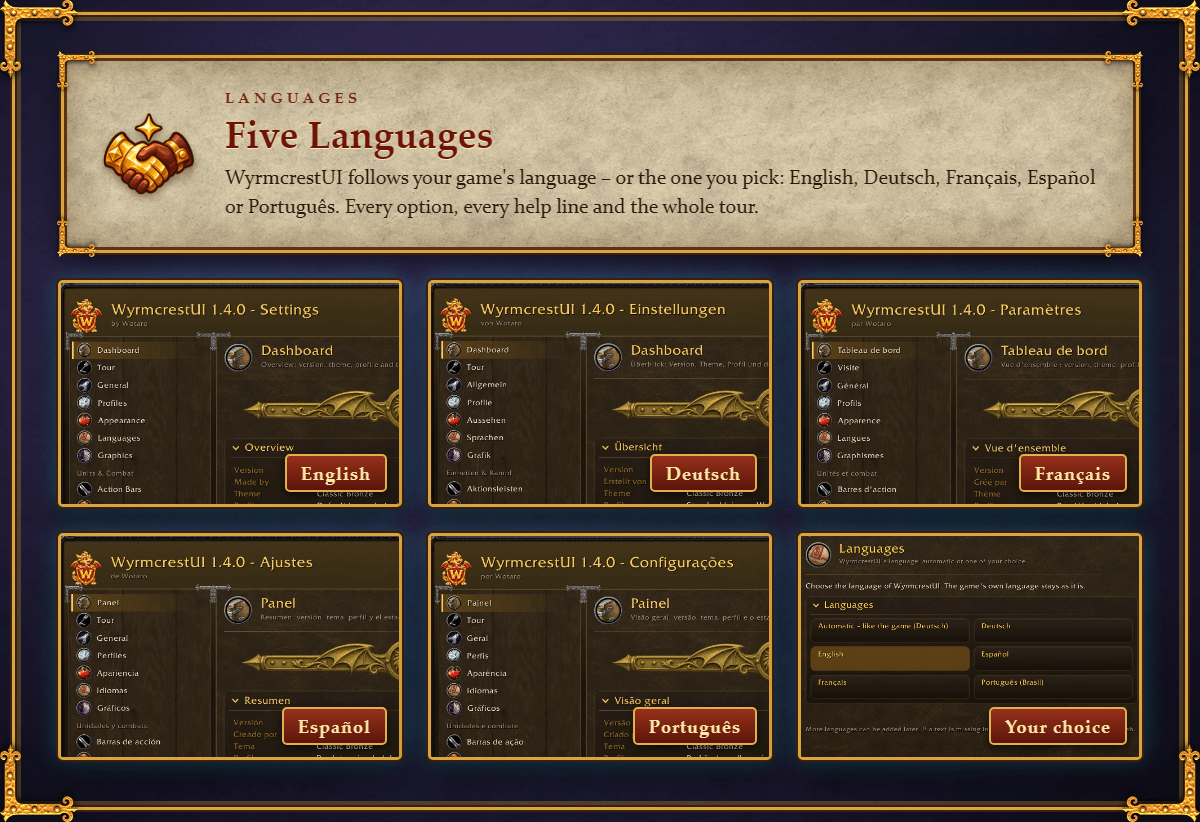
- Languages – English, German, French, Spanish and Portuguese.
- Update notice – tells you in the chat when someone in your guild or group has a newer version.
Commands
/wcuior/wyrmcrest– open the settings/wcui edit– HUD Editor/wcui tour– start the tour/wcui errors– show WyrmcrestUI's error list/wcui help– all commands
Questions and answers
- Does WyrmcrestUI replace Blizzard's action bars? No. It polishes Blizzard's own bars – background, button frames, end pieces – and leaves them working as before.
- Can I use only some parts? Yes. Every module can be switched on and off on its own on the Dashboard.
- How do I get back to the start? General → "Everything to default" (it makes a backup first), or apply the "Standard" layout again.
- Which languages? English, German, French, Spanish (also for Latin America) and Portuguese (Brazil and Portugal). WyrmcrestUI follows the game's language, or the one you pick under Languages.
- Can I change things in combat? The game locks some parts in combat; WyrmcrestUI applies such changes right after the fight.
Found a bug?
Please write a comment here on CurseForge: what you did, what happened, and the lines that /wcui errors
shows. A screenshot helps a lot.
Notes
- For World of Warcraft: Forever only.
- Works with Questie (tracker selectable).
Compatibility
Works well with
- Questie – choose WyrmcrestUI's, Questie's or Blizzard's quest tracker; Questie's data is never touched.
- Forever Move – WyrmcrestUI's window mover steps aside automatically while Forever Move is running.
- Addons with a minimap button – buttons made with LibDBIcon (most addons) gather behind the cogwheel; single addons can be left out.
- Addons for other parts of the game, for example world map, bags, guides, auction house, professions, tooltips or group finder – WyrmcrestUI leaves the world map alone and only makes the bag bar background transparent.
Better not together (they do the same job)
- Other complete UIs such as DragonflightUI, FlareUI or ElvUI.
- Replacement action bars such as Bartender or Dominos – WyrmcrestUI polishes Blizzard's own bars.
- Chat addons such as Chattynator.
- Scrolling loot addons such as Simple Scrolling Loot – or switch WyrmcrestUI's scrolling loot off.
- Unit frame, nameplate, minimap or HUD-moving addons – fine as long as the matching WyrmcrestUI module is switched off (nameplates are off by default).
Double, but harmless
- Damage and threat meters such as Details! – WyrmcrestUI only styles Blizzard's built-in damage meter; its threat list is off by default.
- Leatrix Plus – runs alongside; just don't switch on the same tweak (minimap, chat, windows) in both.
License
The code is released under the MIT license. The images in the Media folder (logo, figures,
frames, banners, nameplate art, icons, textures) are not licensed for reuse – please ask first.
Details and the licenses of the addons WyrmcrestUI took ideas from (DragonflightUI, FlareUI,
Forever Move) are in LICENSE.txt and the LICENSES folder.
Deutsch
Eine modulare All-in-One-Benutzeroberfläche für World of Warcraft: Forever – von Wotaro.
WyrmcrestUI verschönert und erweitert die Oberfläche des Spiels, ohne Blizzards Leisten zu ersetzen.
Jedes Modul lässt sich einzeln ein- und ausschalten. Alles stellst du in einem Einstellungsfenster
im Stil des Spiels ein: /wcui, über das Esc-Menü oder das Symbol an der Minimap.
Schnellstart
- WyrmcrestUI installieren (CurseForge-App oder in
Interface\AddOnsentpacken) und einloggen. - Bei der Tour „Ja“ sagen – ein kleiner goldener Drache zeigt dir in etwa zwei Minuten alles. Jederzeit
wieder mit
/wcui tour. - Mit
/wcuidie Einstellungen öffnen und mit/wcui editalles an seinen Platz schieben.
Aussehen
- Vier Themes – Classic Bronze, Dark Fantasy, Bright Fantasy und Gothic Fantasy – und ein eigenes Theme mit 19 Farben, Rahmen, Ecken, Schatten und Leuchten.
- Rahmen, Ecken und Schatten in der Form des Themes auch an den Teilen im Spiel.
- Eigene Bilder: Minimap-Ringe und eckige Rahmen, Figuren links und rechts der Hauptleiste statt der Greifen, ein Banner auf der Startseite, gemalte Rahmen und Balken für die Namensplaketten, neue Symbole für alle Knöpfe der Menüleiste und die Reiter des Charakterfensters.
Module
- Tour – ein Rundgang mit einem kleinen Drachen: „Grundlegendes“ (etwa zwei Minuten), „Alles“ oder einzelne Kapitel, im Einstellungsfenster und dezent im Spiel.
- HUD Editor – Teile des Bildschirms verschieben, vergrößern, blasser machen, ausblenden und sperren; Raster, Einrasten an anderen Teilen, Rückgängig. Auch Blizzards Leisten, Taschen, Chat und Minimap.
- Fertiges Layout „Standard“ mit einem Klick, dazu „Alles auf Standard“ (mit Sicherung vorher).
- Einheitenfenster – Spieler, Ziel, Fokus, Begleiter, Ziel des Ziels, Boss-Fenster; vier Rahmenformen („Rund“ ist der Standard), echte Zahlen oder Prozent auf den Balken, Porträt-Ring, Buffs und Debuffs, eigene Balkenfarben.
- Charakterfenster – Aussehen im Theme, Gegenstandsstufe und Haltbarkeit an der Ausrüstung, ausführliche Werte und ein Gear Score; jederzeit zurück zum klassischen Aussehen.
- Gruppen- und Schlachtzugsfenster – Größe, Abstand, Sortierung, Markierungen, Bereitschaftscheck, Haupttanks, Vorschau.
- Aktionsleisten – Blizzards Leisten verschönert: Hintergrund, Knopfrahmen, Ausblenden ohne Maus, Endstücke im Stil des Themes, Taschenleiste ohne Hintergrund.
- Minimap – rund, eckig oder wie im Spiel; Bildrahmen, Infoleiste (Gebiet, Uhr, FPS, Latenz, Haltbarkeit) und ein Sammelfenster für die Knöpfe anderer Addons.
- Chat – Blizzards Chat gestaltet: Hintergrund, Rahmen, Schrift, Zeitstempel, anklickbare Links, Tooltips, Verlauf, Reiter „Gilde“.
- Kampf – Blizzards Damage Meter im Stil des Themes und eine Bedrohungsliste mit Warnhilfen.
- Buff Reminder – erinnert an fehlende eigene Buffs, Waffen-Buffs und Verbrauchsgüter; Zaubern per Klick.
- Radial Menu – ein Ring aus Aktionen um den Mauszeiger, auch im Kampf, mit Unterringen.
- Quests – eigener Quest-Tracker oder der von Questie oder Blizzard, mit Hintergrund im Theme.
- Beuteanzeige – was du aufhebst, kurz über deinem Charakter.
- Namensplaketten – eigene Plaketten für Gegner mit Designer, Farbregeln, Zauberleiste und Auren; für Freunde Blizzards eigene Schalter.
- Fenster verschieben – Blizzards Fenster mit der Maus verschieben.
- Grafik – versteckte Grafikeinstellungen des Spiels mit Reglern (ändern sich nur, wenn du sie bewegst).
- Profile – je Charakter, je Klasse oder für alle; teilen, kopieren, tägliche Sicherungen.
- Sprachen – Deutsch, Englisch, Französisch, Spanisch und Portugiesisch.
- Hinweis auf neue Versionen – meldet im Chat, wenn jemand in deiner Gilde oder Gruppe eine neuere Version hat.
Befehle
/wcuioder/wyrmcrest– Einstellungen öffnen/wcui edit– HUD Editor/wcui tour– Tour starten/wcui errors– Fehlerliste von WyrmcrestUI zeigen/wcui help– alle Befehle
Fragen und Antworten
- Ersetzt WyrmcrestUI Blizzards Aktionsleisten? Nein. Es verschönert Blizzards eigene Leisten – Hintergrund, Knopfrahmen, Endstücke – und sie funktionieren wie vorher.
- Kann ich nur einzelne Teile nutzen? Ja. Jedes Modul lässt sich auf der Startseite einzeln ein- und ausschalten.
- Wie komme ich zurück zum Anfang? Allgemein → „Alles auf Standard“ (macht vorher eine Sicherung) oder das Layout „Standard“ noch einmal anwenden.
- Welche Sprachen? Deutsch, Englisch, Französisch, Spanisch (auch für Lateinamerika) und Portugiesisch (Brasilien und Portugal). WyrmcrestUI folgt der Sprache des Spiels oder der, die du unter Sprachen wählst.
- Kann ich im Kampf etwas ändern? Manche Teile sperrt das Spiel im Kampf; solche Änderungen übernimmt WyrmcrestUI gleich nach dem Kampf.
Fehler gefunden?
Schreib bitte einen Kommentar hier auf CurseForge: was du gemacht hast, was passiert ist, und die Zeilen,
die /wcui errors zeigt. Ein Screenshot hilft sehr.
Hinweise
- Nur für World of Warcraft: Forever.
- Funktioniert mit Questie (Tracker wählbar).
Kompatibilität
Passt gut zusammen
- Questie – Quest-Tracker von WyrmcrestUI, Questie oder Blizzard wählbar; Questies Daten werden nie verändert.
- Forever Move – das Modul „Fenster verschieben“ hält sich automatisch heraus, solange Forever Move läuft.
- Addons mit Minimap-Knopf – Knöpfe der üblichen Bibliothek LibDBIcon (die meisten Addons) landen im Zahnrad; einzelne Addons lassen sich ausnehmen.
- Addons für andere Bereiche, z. B. Weltkarte, Taschen, Guides, Auktionshaus, Berufe, Tooltips oder Gruppensuche – WyrmcrestUI lässt die Weltkarte in Ruhe und macht bei den Taschen nur den Hintergrund der Taschenleiste durchsichtig.
Besser nicht zusammen (sie machen dieselbe Arbeit)
- Andere Komplett-Oberflächen wie DragonflightUI, FlareUI oder ElvUI.
- Ersatz-Aktionsleisten wie Bartender oder Dominos – WyrmcrestUI verschönert Blizzards eigene Leisten.
- Chat-Addons wie Chattynator.
- Beuteanzeigen wie Simple Scrolling Loot – oder die Beuteanzeige von WyrmcrestUI ausschalten.
- Addons für Einheitenfenster, Namensplaketten, Minimap oder zum Verschieben des HUDs – gehen, solange das passende Modul von WyrmcrestUI aus ist (Namensplaketten sind von Haus aus aus).
Doppelt, aber harmlos
- Schadens- und Bedrohungsanzeigen wie Details! – WyrmcrestUI gestaltet nur Blizzards eingebautes Damage Meter; die Bedrohungsliste ist von Haus aus aus.
- Leatrix Plus – läuft nebenher; nur dieselbe Einstellung (Minimap, Chat, Fenster) nicht in beiden einschalten.
Lizenz
Der Code steht unter der MIT-Lizenz. Die Bilder im Ordner Media (Logo, Figuren, Rahmen, Banner,
Plaketten, Symbole, Texturen) sind nicht zur Weiterverwendung freigegeben – bitte vorher fragen.
Einzelheiten und die Lizenzen der Addons, an denen sich WyrmcrestUI orientiert hat (DragonflightUI,
FlareUI, Forever Move), stehen in LICENSE.txt und im Ordner LICENSES.
WyrmcrestUI Team