fMessages
- By
A clean messenger for WoW Forever with tabbed whispers, Battle.net chat, searchable history and quick player actions.
Blizzlike.png
multi.png
overview.png
settings.png
single.png
Description
Your conversations. Your style.
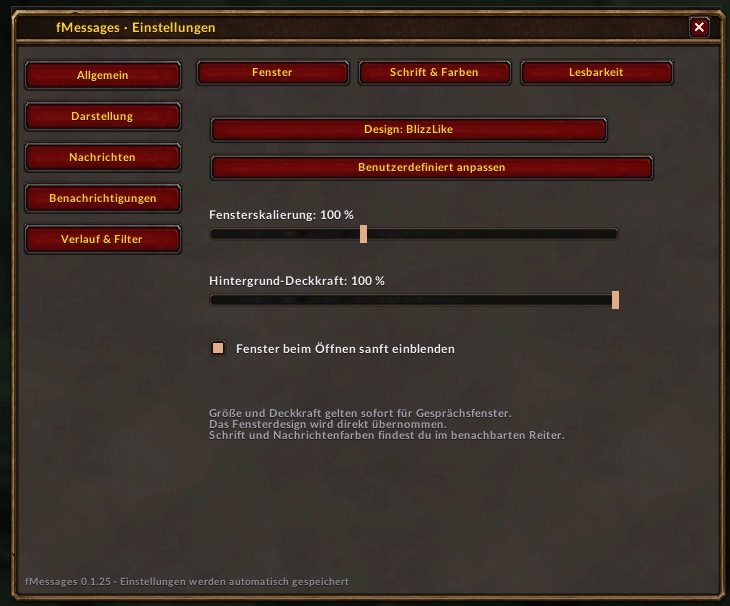
fMessages brings organized messenger windows to WoW Forever. Keep track of whispers, arrange conversations in tabs or drag them into separate windows. Match your interface with anything from the classic BlizzLike theme to your own custom design.
Features
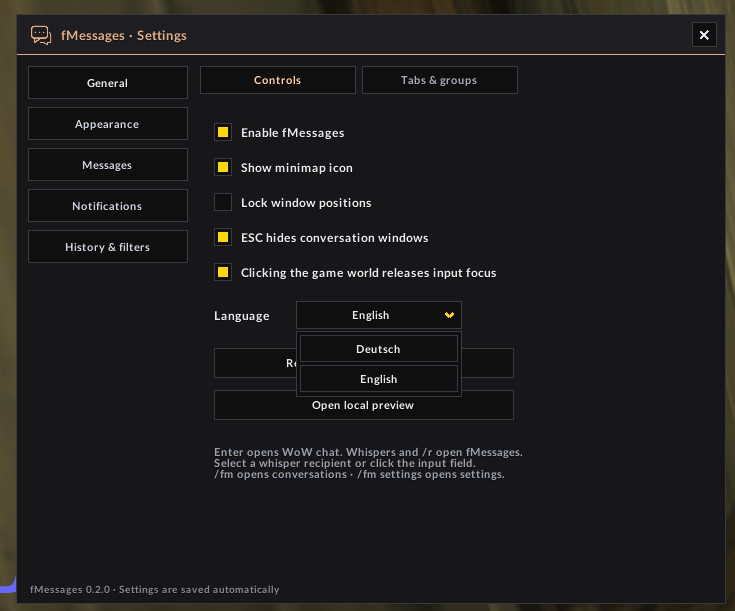
- German and English: Choose your language in the general settings.
- Dedicated chat windows: For whispers and Battle.net, with optional support for other chat types such as guild, party and raid.
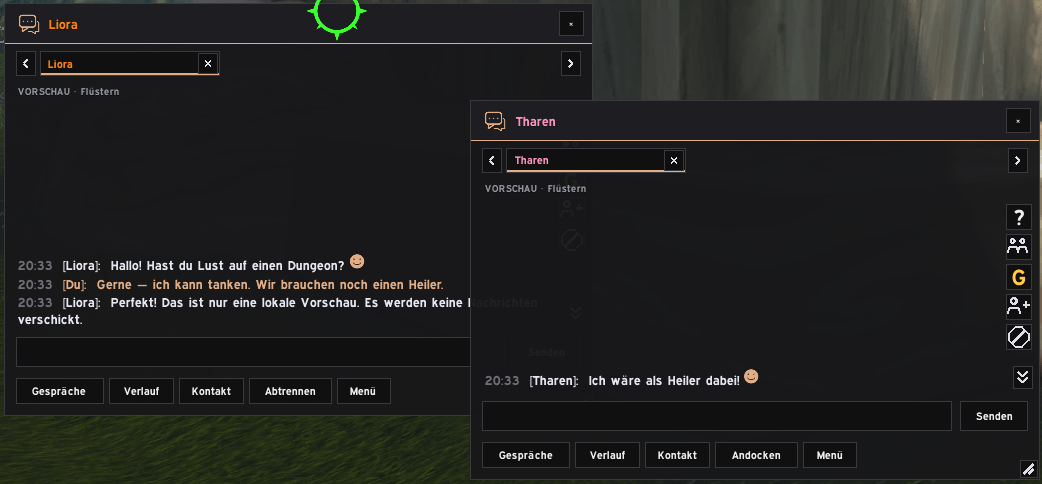
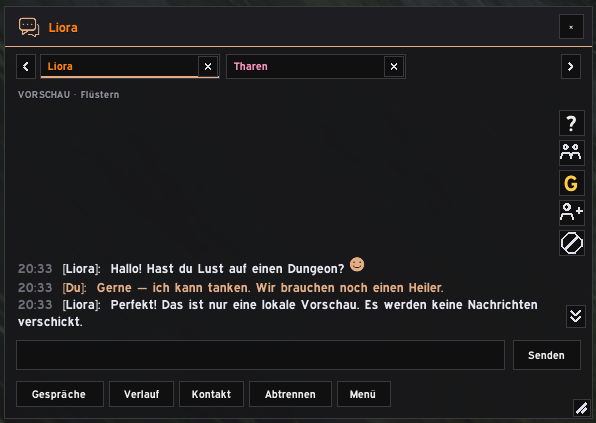
- Flexible tabs: Class colors, individual close buttons and navigation with arrows or the mouse wheel. Drag tabs into separate windows and dock them again.
- Quick replies: Open conversations through the player menu, `/w` or `/r`. Regular Enter and other chat commands stay with WoW chat.
- Unread notifications: Red counters on the minimap icon, conversation list and tabs, plus customizable notification sounds.
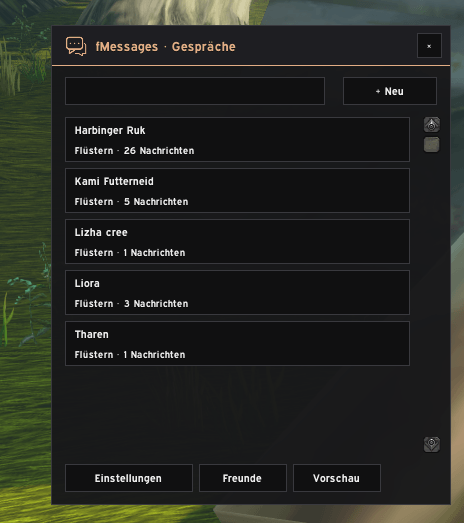
- Player overview: Search conversations by player name and see class and race when that information is available.
- Quick actions: Player info, party and guild invitations, add friend and ignore.
- Four themes: Bronze, Mint, BlizzLike with Blizzard borders and textured backgrounds, and Custom.
- Personal styling: Adjust colors, borders, opacity, font and text size. Move, scale, resize and lock windows.
- Local history: Save and search messages, then copy them as text or BBCode. Set your own retention period and message limit.
- Conversation management: Close tabs without losing history. Use the trash button to remove a conversation and its entire history.
- Reading options: Timestamps, name brackets, emoticons, item tooltips and web addresses you can copy.
- Custom rules: Message filters, optional suppression in default chat, combat behavior and per-conversation exceptions.
- Local preview: Try themes and windows without sending messages.
Getting started:
`/fm` opens conversations
`/fm settings` opens settings and
`/fm demo` opens the preview.
Choose your language under General → Controls and click Anwenden / Apply.
Deine Gespräche. Dein Design.
fMessages bringt übersichtliche Messenger-Fenster nach WoW Forever. Behalte Flüsternachrichten im Blick, ordne Gespräche in Tabs oder ziehe sie in eigene Fenster. Passe das Aussehen an deine Oberfläche an – vom klassischen BlizzLike-Stil bis zum eigenen Design.
Features
Deutsch und Englisch: Sprachauswahl direkt in den allgemeinen Einstellungen.
Eigene Chatfenster: Für Flüstern und Battle.net sowie optional weitere Chatarten wie Gilde, Gruppe und Schlachtzug.
Flexible Tabs: Klassenfarben, einzelne Schließen-Buttons und Navigation per Pfeilen oder Mausrad. Tabs herausziehen, als eigenes Fenster verwenden und wieder andocken.
Direkt antworten: Gespräche über das Spielermenü, `/w` oder `/r` öffnen. Normales Enter und andere Chatbefehle bleiben im WoW-Chat.
Neue Nachrichten im Blick: Rote Zähler an Minimap-Symbol, Gesprächsübersicht und Tabs sowie einstellbare Signaltöne.
Schneller Überblick: Gesprächssuche nach Spielernamen sowie Anzeige von Klasse und Rasse, sobald die Informationen verfügbar sind.
Schnellaktionen: Spielerinfo, Gruppen- und Gildeneinladung, Freund hinzufügen und Ignorieren.
Vier Designs: Bronze, Mint, BlizzLike mit Blizzard-Rahmen und strukturierten Hintergründen sowie Benutzerdefiniert.
Eigene Gestaltung: Farben, Rahmen, Deckkraft, Schriftart und Schriftgröße anpassen. Fenster verschieben, skalieren, in der Größe verändern und fixieren.
Lokaler Verlauf: Nachrichten speichern, durchsuchen und als Text oder BBCode kopieren.
Aufbewahrungsdauer und Nachrichtenlimit selbst festlegen.
Aufgeräumte Gespräche: Tabs schließen, ohne den Verlauf zu verlieren. Der Papierkorb entfernt ein Gespräch samt gesamter Historie.
Mehr Lesbarkeit: Zeitstempel, Namensklammern, Emoticons, Gegenstands-Tooltips und kopierbare Webadressen.
Individuelle Regeln: Nachrichtenfilter, optionale Ausblendung im normalen Chat sowie Verhalten im Kampf und Ausnahmen pro Gespräch.
Lokale Vorschau: Designs und Fenster ausprobieren, ohne Nachrichten zu versenden.
Start:
`/fm` öffnet die Gespräche
`/fm settings` die Einstellungen und
`/fm demo` die Vorschau.
Die Sprache findest du unter Allgemein → Bedienung. Nach der Auswahl auf Anwenden / Apply klicken.
The fMessages Team