EasyMoveUI
- By
Makes all Blizzard UI windows and dialog frames freely movable, scalable, and permanently saves their positions.
Screenshot 2026-11-07 145450.png
Screenshot 2026-11-07 145533.png
Description
EasyMoveUI
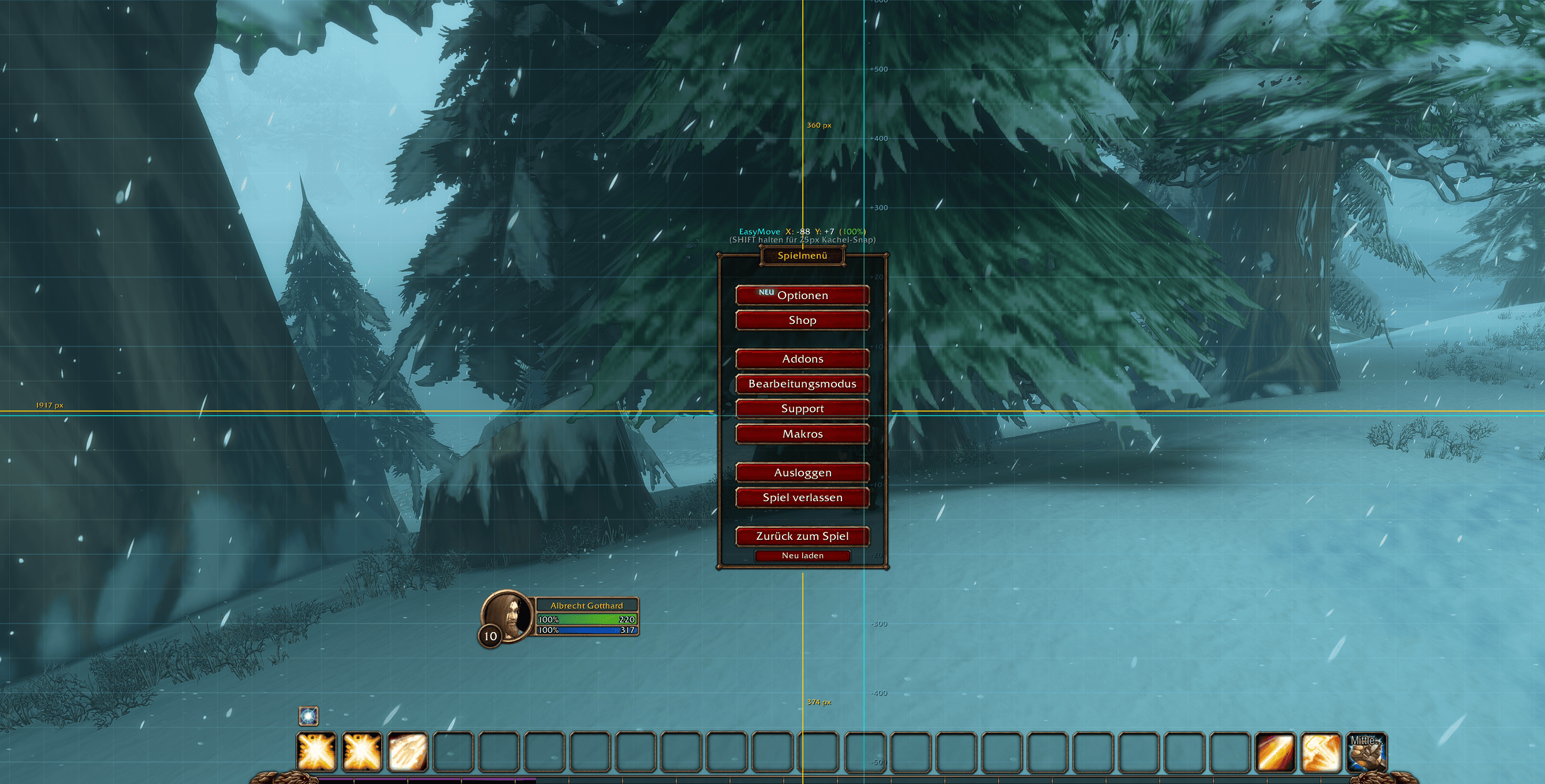
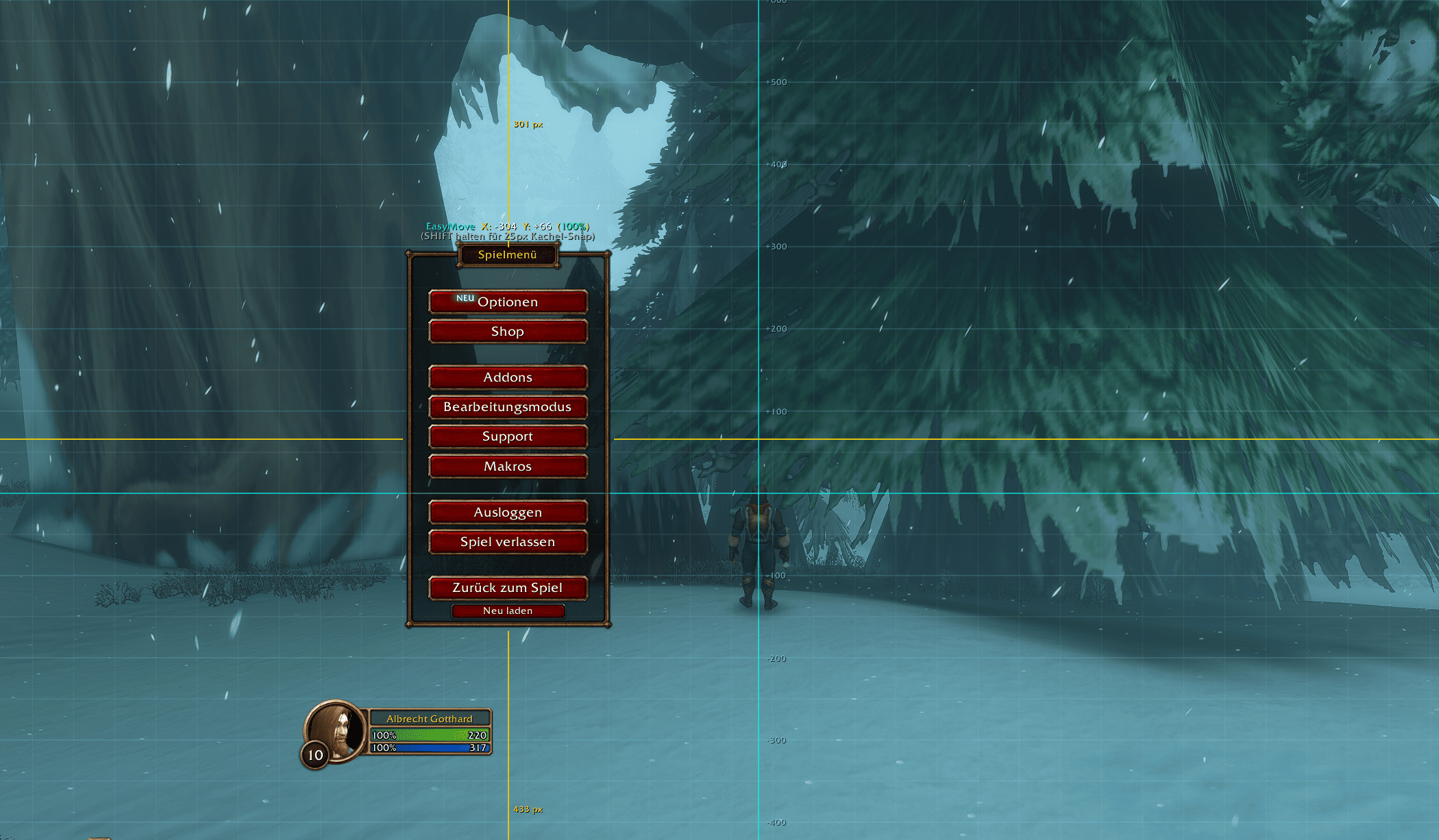
Move, scale, and permanently align every Blizzard UI window – now with dynamic tile grids, pixel distance rulers, and magnetic snapping!
Tired of Quest and NPC dialog windows always spawning in the far top-left corner of your screen—especially on Ultrawide (21:9 / 32:9) or 4K monitors? Frustrated by heavy frame-mover addons that forget your positions after every relog, cause Lua errors in combat, or don't let you align windows symmetrically?
EasyMoveUI is an ultra-lightweight, zero-bloat standalone addon for World of Warcraft Retail and World of Warcraft: Forever. It gives you complete control over every default UI window: drag them anywhere, scale them smoothly, align them symmetrically using pixel-distance rulers, and permanently remember every coordinate across relogs and restarts.
🚀 Key Features
-
🟢 Permanent Position Memory (Standard by Default)
-
Saves the exact screen coordinates of every moved window permanently.
-
Drag your Quest window, NPC Gossip dialog, Character sheet, or Spellbook once—and it stays there across reloads, relogs, and game restarts.
-
-
📐 Figma / Photoshop-Style Pixel Distance Rulers
-
While dragging a frame, dynamic measurement lines project from all four edges to your screen boundaries (Left, Right, Top, Bottom) showing real-time pixel distances.
-
-
🧲 Magnetic 25px Tile Snapping (
Hold SHIFT)-
Hold
SHIFTwhile dragging to lock into clean25pxgrid steps with a green preview guide box. Perfect for symmetrical, pixel-perfect window placement.
-
-
🏁 Tile Grid Overlay (
CTRL + ALT + Left-Click//em tiles)-
Spans a symmetrical coordinate grid from the dead center
(0, 0)in50pxminor lines and labeled100pxmajor lines to align multiple windows side by side.
-
-
🎯 1-Click Center Snapping & Manual Coordinate Input
-
ALT + Right-Click: Instantly snaps any window to the exact center of your screen(0, 0). -
ALT + Left-Click: Opens a coordinate input dialog to type exactX, Yoffsets relative to your monitor's center.
-
-
🟡 Smart Sub-Frame Dragging
-
Inner panels (Quest text details, Reward panels, Character tabs) are linked to their main frame. Grab the Quest window right in the middle of the text without hunting for title bars.
-
-
🔵 Smooth Window Scaling
-
Hold
CTRLand scroll your mouse wheel over any window to scale it between 50% and 200% while keeping its visual anchor steady.
-
-
⚡ 100% Standalone & Zero Background CPU Overhead
-
Purely event-driven with secure hooks. No
OnUpdateframe-loops while idle, no external libraries (no Ace3), and fullInCombatLockdownprotection.
-
-
🌍 Retail & WoW Forever Ready
-
Native support for all current Retail frames and exclusive WoW Forever interfaces (
LegacySystemFrame,SocialUIFrame,LFGParentFrame, etc.).
-
🖱️ Mouse & Keyboard Controls
| Action | Control |
| Move Window | Left-Click + Drag (Shows live coordinates, center crosshair & 4-way pixel rulers) |
| Magnetic Tile Snap | Hold SHIFT + Drag (Snaps window into clean 25px grid steps) |
| Pin / Unpin Tile Grid | CTRL + ALT + Left-Click (or /em tiles) |
| Manual X/Y Input | ALT + Left-Click (Type exact X, Y offsets from screen center) |
| Dead-Center Snap (0, 0) | ALT + Right-Click |
| Center Horizontally Only | ALT + SHIFT + Right-Click (X = 0, keeps current height) |
| Center Vertically Only | ALT + CTRL + Right-Click (Y = 0, keeps current X position) |
| Scale Window (50% – 200%) | CTRL + Mouse Wheel |
| Reset Single Window Position | SHIFT + Right-Click (Reverts to Blizzard default) |
| Reset Single Window Scale | CTRL + Right-Click (Reverts to 100%) |
⌨️ Chat Commands
-
/emor/easymove– Displays an overview of available commands. -
/em tiles– Locks or hides the permanent full-screen tile grid overlay. -
/em grid– Toggles automatic drag guides, pixel rulers, and coordinate badges on/off. -
/em reset– Resets all saved positions and scales back to default (reloads UI). -
/em save– Toggles between Permanent Save Mode (default) and Session-Only Mode. -
/em msg– Toggles the login notification in chat on or off.
🇩🇪 Deutsche Beschreibung
Verschiebe, skaliere und platziere alle Blizzard-Fenster pixelgenau – jetzt mit Kachel-Raster, Pixel-Abstandsmessern und Magnet-Snap!
Nervt es dich, dass Quest- und NPC-Dialogfenster immer ganz oben links am Bildschirmrand kleben – besonders auf großen Monitoren oder Ultrawide-Setups (21:9 / 32:9)? Ärgert es dich, wenn andere Addons deine Fenster nach jedem Relog vergessen, im Kampf Taint-Fehler werfen oder keine Hilfslinien bieten, um Fenster symmetrisch nebeneinander auszurichten?
EasyMoveUI ist ein extrem schlankes Standalone-Addon für World of Warcraft Retail und World of Warcraft: Forever. Es gibt dir die volle Kontrolle über jedes Standard-Fenster: frei verschieben, stufenlos skalieren, mit Pixel-Linealen perfekt synchron ausrichten und die Positionen dauerhaft speichern.
🚀 Funktionen
-
🟢 Dauerhafte Speicherung (Standardmäßig aktiv)
-
Speichert die Bildschirmpositionen aller verschobenen Fenster dauerhaft ab.
-
Zieh dein Questfenster, NPC-Dialoge, das Charakterfenster oder das Zauberbuch einmal an deine Wunschposition – es öffnet sich auch nach Relog, Charakterwechsel oder Neustart exakt dort.
-
-
📐 Figma- / Photoshop-Pixel-Lineale
-
Während du ein Fenster ziehst, spannen sich von allen vier Kanten gelbe Abstandslinien zu den Bildschirmrändern (Links, Rechts, Oben, Unten) mit exakter Pixel-Angabe.
-
-
🧲 Magnetischer 25px-Kachel-Snap (
SHIFT gedrückt halten)-
Halte beim Ziehen
SHIFTgedrückt, damit das Fenster in sauberen25px-Kachel-Schritten einrastet (inklusive grünem Vorschau-Rahmen). Perfekt für symmetrische Layouts.
-
-
🏁 Kachel-Raster (
STRG + ALT + Linksklick//em tiles)-
Spannt ein Koordinaten-Raster ab der exakten Bildschirmmitte
(0, 0)in50px-Schritten und beschrifteten100px-Hauptlinien über den Monitor.
-
-
🎯 1-Klick-Zentrierung & Manuelle X/Y-Koordinaten
-
ALT + Rechtsklick: Zentriert das Fenster sofort exakt in der Bildschirmmitte(0, 0). -
ALT + Linksklick: Öffnet ein Pop-up zur manuellen Eingabe vonX, Y-Werten ab Bildschirmmitte.
-
-
🟡 Intelligentes Ziehen an Unterfenstern (Sub-Frame Dragging)
-
Textbereiche, Belohnungsseiten und Charakter-Reiter sind direkt verknüpft. Du kannst das Questfenster mitten im Text anpacken und verschieben.
-
-
🔵 Stufenlose Skalierung
-
Halte
STRGgedrückt und drehe das Mausrad über einem Fenster, um die Größe stufenlos von 50 % bis 200 % anzupassen.
-
-
⚡ 100 % Standalone & 0 % CPU-Last im Hintergrund
-
Rein ereignisbasiert mit sicheren Hooks. Keine
OnUpdate-Schleifen im Leerlauf, keine externen Libraries (kein Ace3 nötig) und vollständigerInCombatLockdown-Schutz.
-
-
🌍 Bereit für Retail & WoW Forever
-
Volle Unterstützung für aktuelle Retail-Versionen und alle exklusiven WoW Forever-Fenster (
LegacySystemFrame,SocialUIFrame,LFGParentFrameetc.).
-
🖱️ Maus- & Tastatur-Steuerung
| Aktion | Tastenkombination |
| Fenster verschieben | Linksklick + Ziehen (Zeigt Live-Koordinaten, Fadenkreuz & 4 Pixel-Lineale) |
| Magnetischer Kachel-Snap | SHIFT gedrückt halten + Ziehen (Rastet in 25px-Schritten ein) |
| Kachel-Raster anpinnen | STRG + ALT + Linksklick (oder /em tiles) |
| Manuelle X/Y-Eingabe | ALT + Linksklick (Gibt Pixel-Abstand zur Bildschirmmitte ein) |
| Exakt zentrieren (0, 0) | ALT + Rechtsklick |
| Nur horizontal zentrieren | ALT + SHIFT + Rechtsklick (X = 0, behält aktuelle Höhe bei) |
| Nur vertikal zentrieren | ALT + STRG + Rechtsklick (Y = 0, behält horizontale Position bei) |
| Skalieren (50 % – 200 %) | STRG + Mausrad |
| Einzelnes Fenster zurücksetzen | SHIFT + Rechtsklick (Auf Blizzards Standardposition) |
| Skalierung zurücksetzen | STRG + Rechtsklick (Setzt Skalierung auf 100 %) |
⌨️ Chat-Befehle
-
/emoder/easymove– Zeigt eine Übersicht aller Befehle im Chat an. -
/em tiles– Schaltet das dauerhafte Kachel-Raster ein oder aus. -
/em grid– Schaltet automatische Zieh-Hilfen, Pixel-Lineale und Koordinaten-HUDs an/aus. -
/em reset– Setzt alle gespeicherten Positionen und Skalierungen zurück (lädt das UI neu). -
/em save– Schaltet zwischen Dauerhafter Speicherung (Standard) und Sitzungs-Modus um. -
/em msg– Schaltet die Versionsmeldung beim Einloggen dauerhaft an oder aus.
EasyMoveUI Team