Chatwerk
Organize Blizzard chat tabs with a routing grid, separate guild and raid chat, and set each tab’s text size and background transparency.
Chatwerk-1.1.0-draft-dialog.png
Chatwerk-1.1.0-layout-preview.png
Description
English
Chatwerk 1.1.0 organizes the built-in chat tabs in World of Warcraft: Forever. Choose where messages appear and preview how each tab will look before applying your changes.
Set up one tab at a time
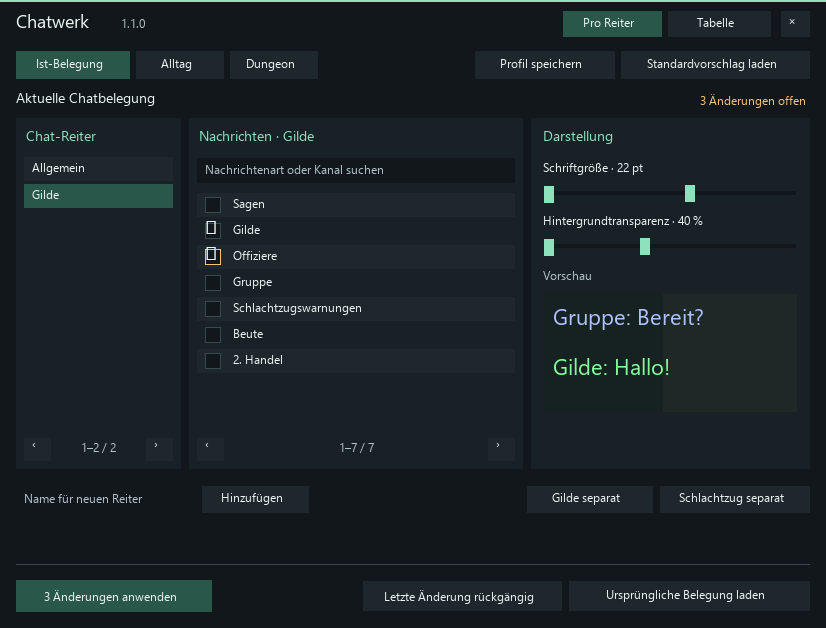
In the graphite and mint Pro Reiter view, pick a chat tab on the left and search for message types or joined channels in the middle. On the right, sample messages update as you adjust the font size and background transparency. The Tabelle view shows multiple tabs side by side. Both views edit the same draft.
Create named tabs or use Gilde separat and Schlachtzug separat to give guild and raid conversations their own tabs.
Switch profiles without losing your draft
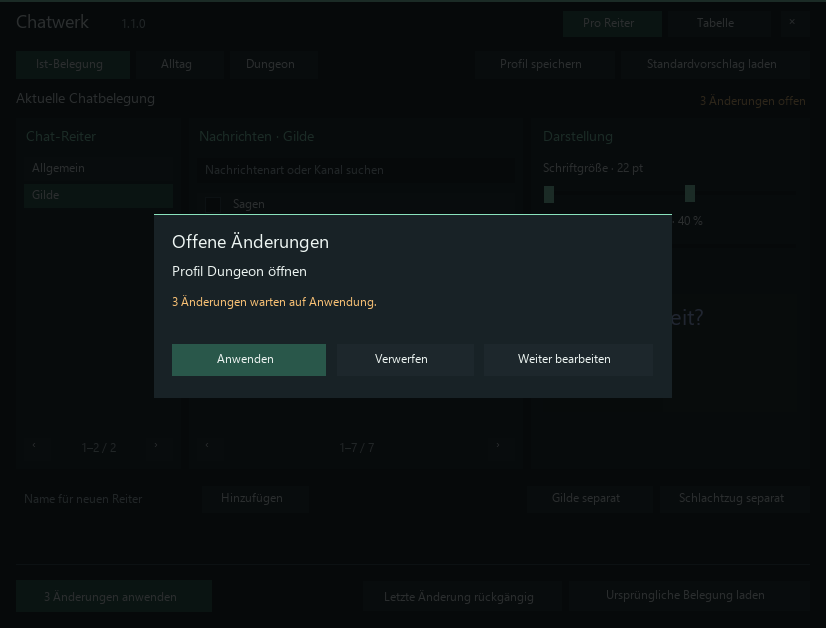
Use Alltag for everyday play and Dungeon for group play. Save your customized profiles per character. If you switch profiles with pending changes, Chatwerk lets you apply the current draft, discard it, or keep editing. The prompt also works when opening a profile from a slash command or Titan Panel.
Click Anwenden to update the game chat. You can undo the last application or restore the original tracked layout. Open the German interface with /chatwerk. Use /chatwerk dungeon to preview the dungeon profile. You can use WIM for personal and Battle.net whispers alongside Chatwerk.
Deutsch
Chatwerk 1.1.0 verwaltet die eingebauten Chat-Reiter in World of Warcraft: Forever. Lege fest, wo Nachrichten erscheinen, und prüfe die Darstellung vor dem Anwenden.
Einen Reiter gezielt einrichten
In der Graphit-Mint-Ansicht Pro Reiter wählst du links den Chat-Reiter und suchst in der Mitte nach Nachrichtenarten oder beigetretenen Kanälen. Rechts zeigen Beispielnachrichten sofort, wie sich Schriftgröße und Hintergrundtransparenz auswirken. Unter Tabelle siehst du mehrere Reiter nebeneinander. Beide Ansichten bearbeiten denselben Entwurf.
Lege eigene Reiter an oder bündle Gilden- und Schlachtzugsnachrichten mit Gilde separat und Schlachtzug separat.
Offene Änderungen beim Profilwechsel schützen
Nutze Alltag für normales Spielen und Dungeon für Gruppeninhalte. Du kannst beide Profile pro Charakter anpassen und speichern. Sind beim Wechsel Änderungen offen, fragt Chatwerk, ob du Anwenden, Verwerfen oder Weiter bearbeiten möchtest. Das gilt auch beim Wechsel per Chatbefehl oder über Titan Panel.
Mit Anwenden übernimmst du die Vorschau in den Spielchat. Du kannst die letzte Anwendung rückgängig machen oder die ursprüngliche Belegung der verwalteten Einstellungen laden. Öffne Chatwerk mit /chatwerk. Mit /chatwerk dungeon öffnest du die Dungeon-Vorschau. Für persönliche und Battle.net-Flüsternachrichten kannst du WIM parallel verwenden.
Chatwerk Team