Auto Restock for TBC
Auto Restock for TBC is a smart inventory manager that automates gear repairs, targeted item selling via category filters, custom blacklists with overrides, automatic bank deposits, and dynamic restocking based on native vendor stack-size mechanics.
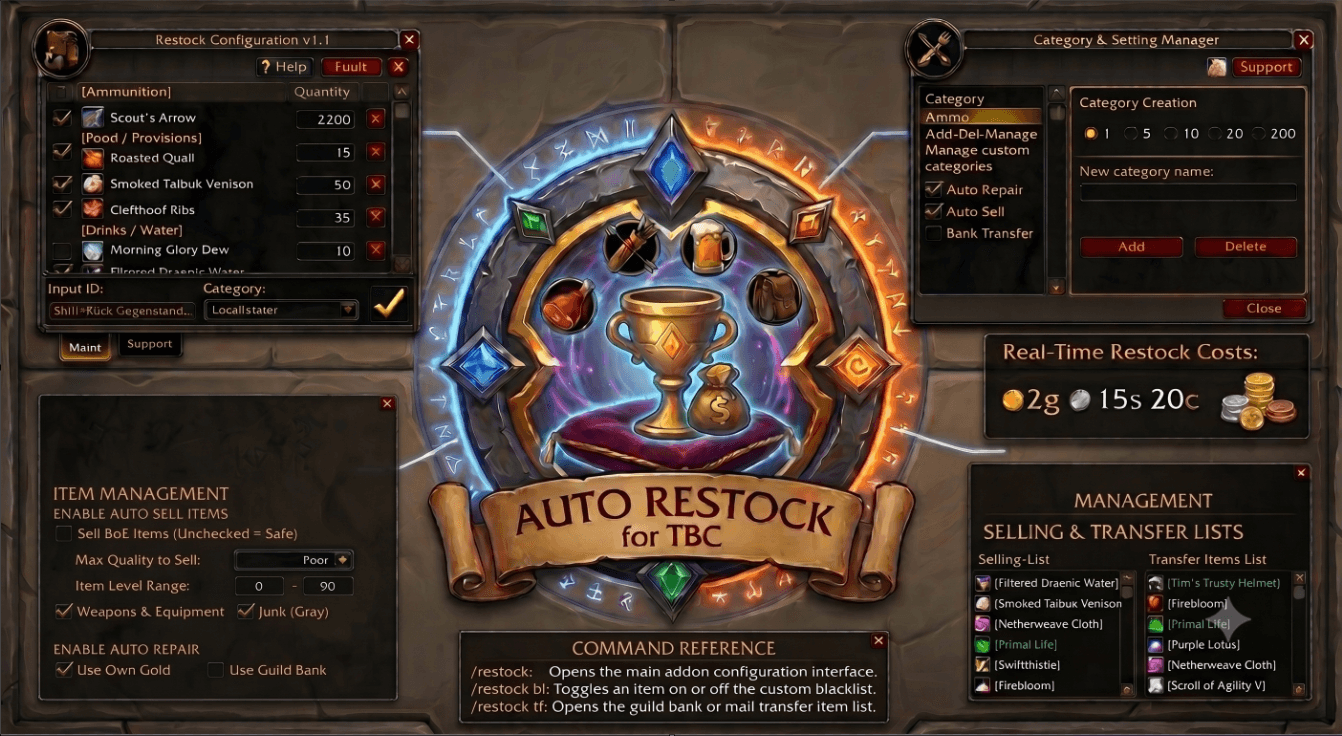
Addon Preview.png
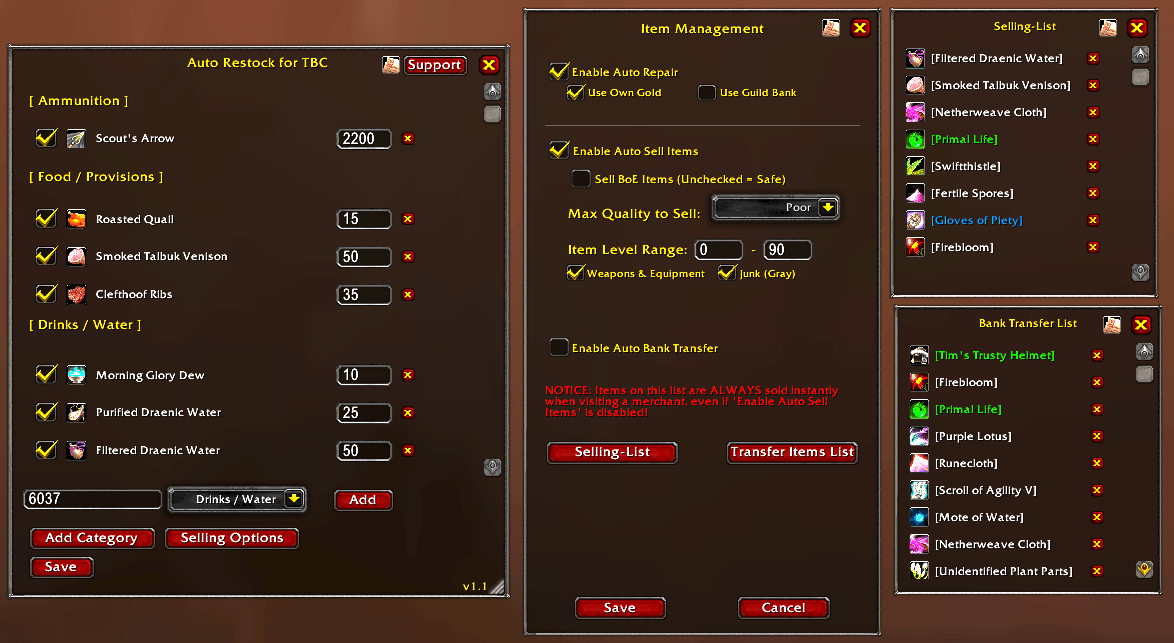
Main Windows.png
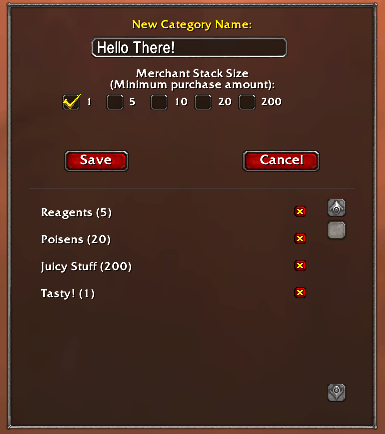
Custom Category add.png
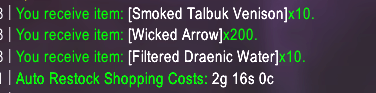
Restock Costs.png
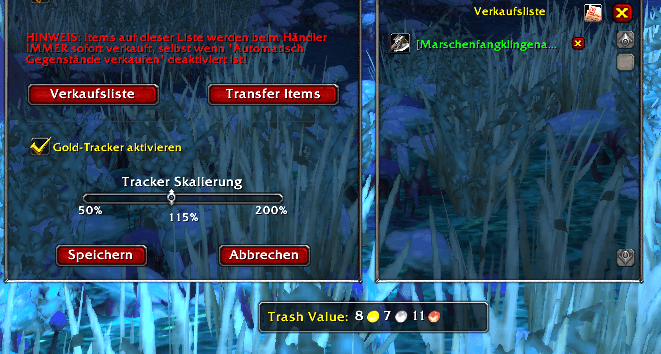
Tracker.png
Description
Deutsche Beschreibung weiter unten
Auto Restock for TBC
Auto Restock for TBC is a comprehensive automation addon that manages your inventory, handles vendor interactions (buying, selling, and repairing), and optimizes bank logistics.
💡 Tip: In each window, you can create a macro for that specific window in the top-right corner next to the X close button, allowing you to access it faster without typing the commands yourself every time or manually navigating through the addon.
⌨️ Chat Commands (Slash Commands)
/restock or /rss
Opens or closes the main window for Restock & Item Management configuration.
/rss bl
Directly opens the Custom Trash Blacklist window.
/rss tf
Directly opens the Bank Transfer List window.
🖱️ Global Keybinds (Shortcuts)
⚠️ Safety Condition:
The addon's main window must be open for these shortcuts to function. This prevents you from accidentally adding items to the lists during normal gameplay or combat.
[Alt] + Left Click on an item in your bags
Immediately adds the item to the Custom Trash Blacklist or removes it again.
[Ctrl] + Left Click on an item in your bags
Immediately adds the item to the Bank Transfer List or removes it again.
🖼️ Detailed Window & Feature Overview
1. Main Configuration Window (Item Management)
This window controls all core actions that are executed when interacting with a vendor or banker.
Vendor Functions
Automatic Repair (Enable Auto Repair)
Automatically repairs all of your equipment when opening a compatible vendor.
Use Own Gold (Use Own Gold)
Pays repair costs directly from your personal gold.
Use Guild Bank (Use Guild Bank)
Attempts to pay repair costs using guild bank funds (requires proper guild permissions).
Selling Functions
Automatically Sell Items (Enable Auto Sell Items)
Activates automatic bag cleanup when visiting a vendor.
Max Quality to Sell (Max Quality to Sell)
Defines the strict quality limit for automatic selling (for example, setting it to Poor means only gray items will be sold).
Item Level Range (Item Level Range)
Only sells equipment items if their item level falls within the configured minimum and maximum values.
Sell BoE Items (Sell BoE Items)
If this checkbox is not enabled, "Safety Mode" remains active. Bind on Equip items stay protected so you do not accidentally sell valuable auction house items.
Category Filter Matrix
The Category Filter Matrix allows or blocks the addon from selling specific item categories:
- Weapons (Weapons)
Allows selling weapons within your configured quality and item level limits. - Equipment (Equipment)
Includes armor pieces, rings, necklaces, and trinkets. - Junk (Junk - Gray)
Allows the addon to specifically sell gray vendor trash. - Recipes (Recipes)
Cleans unwanted profession recipes, plans, or patterns from your bags.
Bank Function
Automatic Bank Transfer (Enable Auto Bank Transfer)
Activates the logistics transfer feature when visiting a bank.
💬 Automatic Chat Messages & System Tips
During vendor interactions, item additions, or saving settings, the addon displays colored status messages in chat:
🟢 Green Messages
Show exact income reports from vendor sales or confirm successful saving.
🔵 Cyan Messages
Provide useful system tips (for example reminders about Alt or Ctrl shortcuts) or confirm bank transfers.
🔴 Red Messages
Indicate Custom Trash additions or display important warnings.
2. Custom Trash Blacklist & Bank Transfer Windows
Two subwindows that can be opened by clicking "Custom Trash Items" or "Transfer Items List" in the main panel.
Custom Trash Window
Custom Trash Window
Displays a scrollable list of all items you manually marked as trash.
⚠️ Absolute Override Rule:
Items on this list will ALWAYS be sold immediately at a vendor, even if the global 'Automatically Sell Items' option is disabled.
Management
Click the red "X" next to an entry to remove an item from the blacklist.
Bank Transfer Window
Bank Transfer Window
Lists all items designated for storage.
Automatic Depositing
As soon as you interact with a banker, all listed items are instantly and fully automatically moved from your bags into the bank.
3. Restock Item List & Category Manager (The Shopping System)
Here you configure which consumables your character should automatically repurchase from vendors to always stay stocked.
❗ Critical System Rule: The Stack Size Grid (1, 5, 10, 20, 200)
Inside the category creation menu, you will find selection options with the numbers 1, 5, 10, 20, and 200.
IMPORTANT:
These numbers do NOT represent the amount of items you want to buy. They define the vendor’s minimum package size as enforced by the World of Warcraft engine.
The game does not allow arbitrary purchase quantities if a vendor only sells items in fixed bundles. You must select the number that matches the actual sale format of the item.
Checkbox Explanation
Checkbox 200
Must be selected for ammunition (arrows/bolts). Vendors sell ammunition exclusively in sealed stacks of 200. You cannot buy individual arrows.
Checkbox 5
Must be selected for normal food and drinks (water/bread), as vendors always sell these in increments of 5.
Checkbox 20
Used for specific profession materials or reagents that vendors only sell in fixed stacks of 20.
Checkbox 1
Intended for unique items, crafting reagents (such as vials, threads, flint), or quest items that can be purchased individually.
🛡️ Hardcoded Tool Protection
To ensure that you never lose valuable profession tools, the addon includes a built-in protection lock.
The following items are hardcoded and will never be sold automatically, even if they match your active filters:
- Skinning Knife
- Mining Pick
- Blacksmith Hammer
- Arclight Spanner & Gyromatic Micro-Adjustor (Engineers)
- Fishing Poles
And more features will be added soon...
[DE]: Auto Restock für TBC
Auto Restock for TBC ist ein umfassendes Automatisierungs-Addon, das dein Inventar verwaltet, Händlerinteraktionen (Kaufen, Verkaufen und Reparieren) übernimmt und die Banklogistik optimiert.
💡 Tipp: In jedem Fenster kannst du oben rechts neben dem X zum Schließen ein Makro für das jeweilige Fenster erstellen, damit du schneller dorthin kommst, ohne die Befehle jedes Mal selbst einzutippen oder dich von Hand durch das Addon zu navigieren.
⌨️ Chat-Befehle (Slash Commands)
/restock oder /rss
Öffnet oder schließt das Hauptfenster für die Restock- & Item-Management-Konfiguration.
/rss bl
Öffnet direkt das Fenster für die Custom-Trash Blacklist.
/rss tf
Öffnet direkt das Fenster für die Bank-Transfer Liste.
🖱️ Globale Tastenkombinationen (Shortcuts)
⚠️ Sicherheits-Bedingung:
Das Hauptfenster des Addons muss geöffnet sein, damit diese Tastenkombinationen funktionieren. Dies verhindert, dass du im normalen Spielbetrieb oder während des Kampfes versehentlich Gegenstände auf die Listen setzt.
[Alt] + Linksklick auf ein Item in deinen Taschen
Fügt den Gegenstand sofort der Custom-Trash Blacklist hinzu oder entfernt ihn wieder.
[Strg] + Linksklick auf ein Item in deinen Taschen
Fügt den Gegenstand sofort der Bank-Transfer Liste hinzu oder entfernt ihn wieder.
🖼️ Detaillierte Fenster- & Funktionsübersicht
1. Haupt-Konfigurationsfenster (Item Management)
Dieses Fenster steuert alle grundlegenden Aktionen, die beim Ansprechen eines Händlers oder Bankiers ausgeführt werden.
Händler-Funktionen
Automatisches Reparieren (Enable Auto Repair)
Repariert deine gesamte Ausrüstung automatisch, sobald du einen passenden Händler öffnest.
Eigenes Gold nutzen (Use Own Gold)
Bezahlt die Reparaturkosten direkt aus deinen Taschen.
Gildenbank nutzen (Use Guild Bank)
Versucht, die Reparatur über die Gildenbank abzurechnen (erfordert entsprechende Gildenrechte).
Verkaufs-Funktionen
Automatisch Gegenstände verkaufen (Enable Auto Sell Items)
Aktiviert die automatische Taschenbereinigung beim Händlerbesuch.
Max. Qualität zum Verkauf (Max Quality to Sell)
Legt die strikte Qualitätsgrenze für den automatischen Verkauf fest (z. B. werden bei der Einstellung Schlecht/Poor ausschließlich graue Gegenstände verkauft).
Item-Level Bereich (Item Level Range)
Verkauft Ausrüstungsteile nur dann, wenn ihr Item-Level innerhalb der hier eingetragenen Min/Max-Werte liegt.
BoE Items verkaufen (Sell BoE Items)
Wenn dieser Haken nicht gesetzt ist, ist der „Sicherheitsmodus“ aktiv. Beim Anlegen gebundene Gegenstände bleiben geschützt, damit du keine wertvollen Auktionshaus-Gegenstände aus Versehen verkaufst.
Die Kategorie-Filter-Matrix
Die Kategorie-Filter-Matrix: Erlaubt oder verbietet dem Addon das Verkaufen bestimmter Gegenstandstypen:
- Waffen (Weapons)
Erlaubt den Verkauf von Waffen innerhalb deiner Qualitäts- und Item-Level-Grenzen. - Ausrüstung (Equipment)
Erfasst Rüstungsteile, Ringe, Halsketten und Schmuckstücke. - Schrott (Junk - Gray)
Erlaubt dem Addon, grauen Standard-Müll gezielt zu verkaufen. - Rezepte (Recipes)
Bereinigt deine Taschen von ungewollten Berufsrezepten, Plänen oder Mustern.
Bank-Funktion
Automatischer Bank-Transfer (Enable Auto Bank Transfer)
Aktiviert die Logistik-Funktion beim Bankbesuch.
💬 Automatische Chat-Meldungen & System-Tipps
Bei Interaktionen mit Händlern, beim Hinzufügen von Items oder beim Speichern gibt das Addon farbige Statusmeldungen im Chat aus:
🟢 Grüne Nachrichten
Zeigen exakte Einnahmen-Berichte beim Händler oder bestätigen das Speichern.
🔵 Cyanfarbene Nachrichten
Geben nützliche System-Tipps (z. B. Erinnerungen an die Alt- oder Strg-Shortcuts) oder bestätigen Bankübertragungen.
🔴 Rote Nachrichten
Signalisieren das Hinzufügen von Custom-Trash oder zeigen wichtige Warnungen an.
2. Custom-Trash Blacklist & Bank-Transfer Fenster
Zwei Unterfenster, die durch Klicken auf „Custom Trash Items“ oder „Transfer Items List“ im Hauptpanel geöffnet werden.
Custom-Trash Fenster
Custom-Trash Fenster
Zeigt eine scrollbare Liste aller Items, die du manuell als Müll markiert hast.
⚠️ Absolute Override-Regel:
Gegenstände auf dieser Liste werden beim Händler IMMER sofort verkauft – selbst dann, wenn du den globalen Haken bei 'Automatisch Gegenstände verkaufen' deaktiviert hast.
Verwaltung
Klicke auf das rote „X“ neben einem Eintrag, um ein Item wieder von der Blacklist zu streichen.
Bank-Transfer Fenster
Bank-Transfer Fenster
Listet alle Gegenstände auf, die für das Lager vorgesehen sind.
Automatisches Einlagern
Sobald du einen Bankier ansprichst, werden alle hier hinterlegten Gegenstände blitzschnell und vollautomatisch aus deinen Taschen in die Bank geflogen.
3. Restock-Item-Liste & Kategorie-Manager (Das Einkaufs-System)
Hier stellst du ein, welche Verbrauchsgüter dein Charakter bei Händlern automatisch nachkaufen soll, um immer versorgt zu sein.
❗ Lebenswichtige Systemregel: Das Stack-Größen-Raster (1, 5, 10, 20, 200)
Im Menü zur Kategorie-Erstellung findest du eine Reihe von Auswahloptionen mit den Zahlen 1, 5, 10, 20 und 200.
WICHTIG:
Diese Zahlen stehen NICHT für die Anzahl an Gegenständen, die du kaufen möchtest. Sie definieren die Mindest-Paketgröße des Händlers, die von der World of Warcraft-Engine vorgegeben wird.
Das Spiel erlaubt es nicht, beliebige Mengen bei einem Händler zu kaufen, wenn dieser die Gegenstände nur in festen Boxen abgibt. Du musst hier zwingend die Zahl auswählen, die der echten Verkaufsform des Items entspricht:
Checkbox-Erklärung
Checkbox 200
Muss für Munition (Pfeile/Bolzen) gewählt werden. Händler verkaufen Munition ausschließlich in geschlossenen 200er-Packs. Du kannst keine einzelnen Pfeile kaufen.
Checkbox 5
Muss für normales Essen und Trinken (Wasser/Brot) gewählt werden, da Händler diese Güter ausnahmslos in 5er-Schritten abgeben.
Checkbox 20
Wird für spezielle Berufsmaterialien oder Reagenzien genutzt, die der Händler nur als festen 20er-Stapel anbietet.
Checkbox 1
Ist für einzigartige Gegenstände, Handwerksreagenzien (wie Phiolen, Fäden, Feuersteine) oder Questobjekte gedacht, die man einzeln kaufen kann.
🛡️ Hardcodierter Werkzeug-Schutz
Um zu garantieren, dass du niemals deine wertvollen Berufe-Werkzeuge verlierst, hat das Addon eine eingebaute Sicherheits-Sperre.
Die folgenden Items sind im Code geschützt und werden niemals automatisch verkauft, selbst wenn sie deinen Filtern entsprechen:
- Kürschnermesser
- Bergbauhacken
- Schmiedehämmer
- Bogenlicht-Schraubenschlüssel & Gyromatische Mikroeinsteller (Ingenieure)
- Angelruten
Und weitere Funktionen folgen...
Auto Restock for TBC Team